Publicado el Deja un comentario

Como descargar e instalar Office 2024

Como descargar e instalar Office 2024

Requisitos de instalación del programa.

  • Sistema Operativo: Windows 11 o Windows 10 (para dispositivos basados en arquitectura ARM, se requiere obligatoriamente Windows 11).

  • Procesador: 1.1 GHz o más rápido, de 2 núcleos.

  • Memoria (RAM): 4 GB para la versión de 64 bits (o 2 GB si se instala la versión de 32 bits).

  • Almacenamiento: 4 GB de espacio libre en el disco duro.

  • Pantalla: Resolución mínima de 1024 x 768 píxeles.

  • Gráficos: Tarjeta gráfica compatible con DirectX 10 para utilizar la aceleración por hardware.

Programas incluidos en Office Pro Plus 2024

Añade aquí tu texto de cabecera

  • Microsoft Word: Procesador de textos.

  • Microsoft Excel: Hojas de cálculo.

  • Microsoft PowerPoint: Diseño de presentaciones.

  • Microsoft OneNote: Bloc de notas digital.

Proceso de instalación

Primero debemos descargar el instalador del programa.

Descarga instalador Office 2024

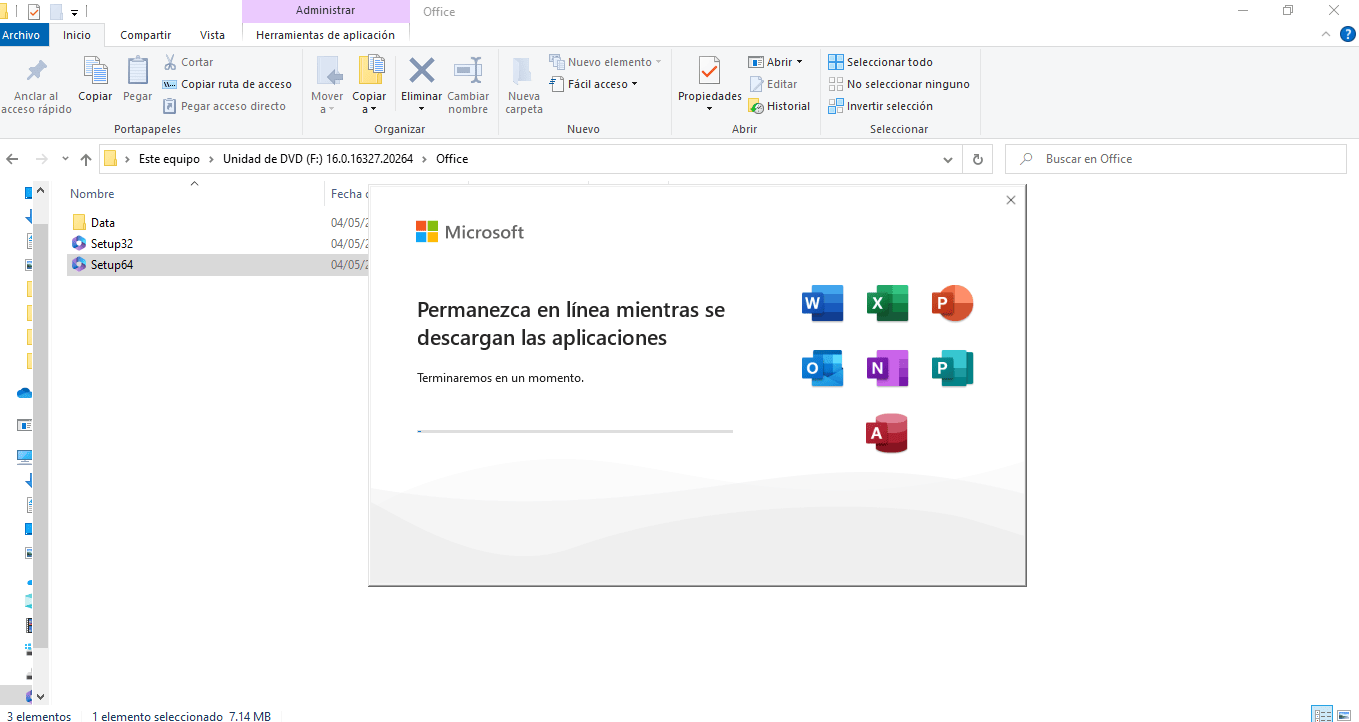
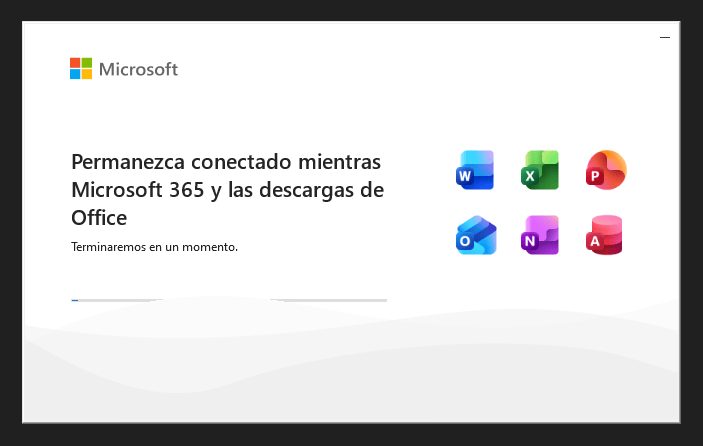
Al ejecutar el instalador después de unos minutos veremos algo como la siguiente imagen. Debemos esperar a que se descargue el contenido.

Office 2024

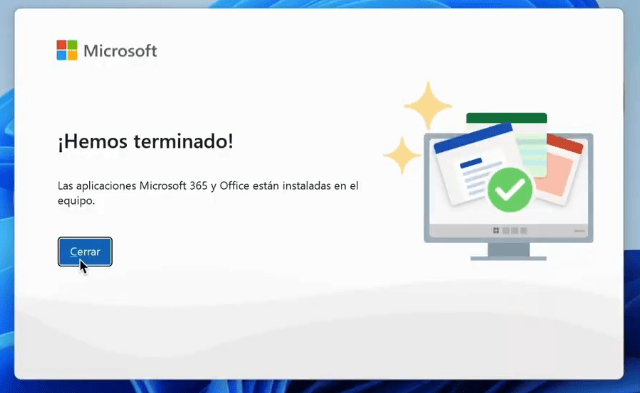
Después nos aparecerá este recuadro mostrándonos que se ha instalado.

Como instalar Office 2024

Ahora abrimos Office o cualquier programa incluido en Word 2024 y nos vamos a la sección «cuenta». 

Como instalar Office 2024

Ahora debemos ir a donde dice «Cambiar clave del producto». 

Como instalar Office 2024

Ahora debemos meter la clave y darle en «Activar Office».

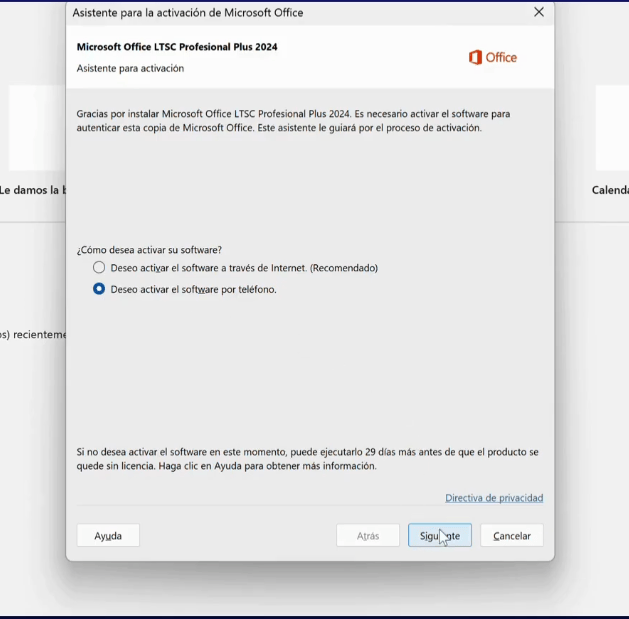
Ahora debemos escoger «deseo activar el software por teléfono».

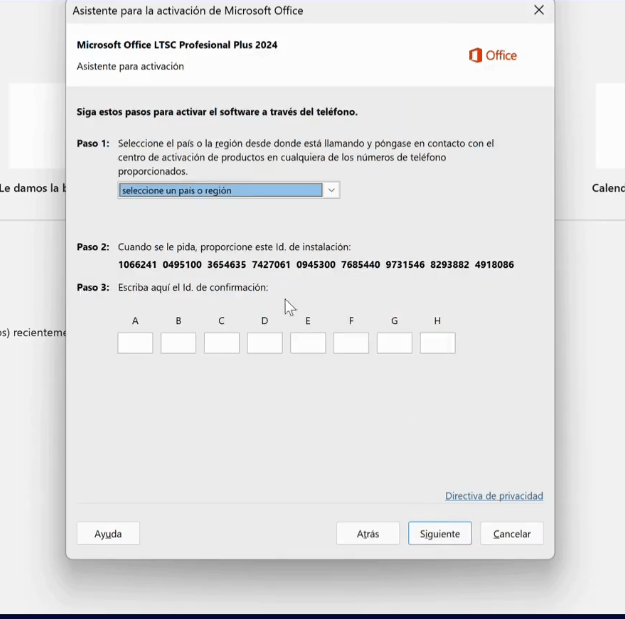
Ahora verás un recuadro con números. Ese número se llama ID de Instalación y debes mandarnos esos números para poder activar tu Office.

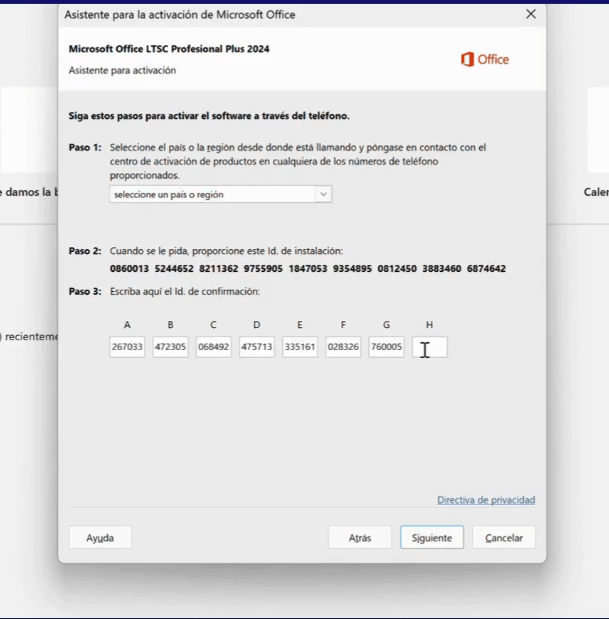
Te daremos el ID de confirmación que debes meter en los recuadros en blanco que están debajo del ID de Instalación.

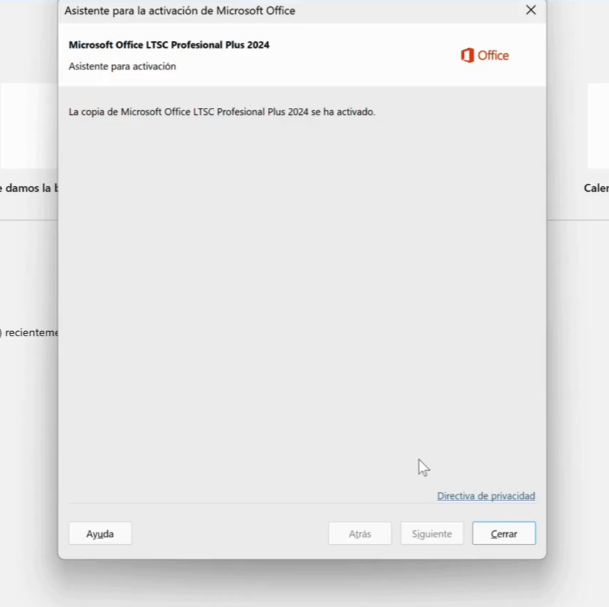
Con esto terminamos y al darle en «siguiente» y tendrás el software activado.

Como instalar Office 2024
Publicado el Deja un comentario

Como abrir archivos .docx

microsoft office, word, icon

¿Qué es un archivo .docx?

Un archivo .docx es un tipo de archivo de documento creado por programas de ofimática como Microsoft Word. Este formato de archivo se ha vuelto muy popular para el almacenamiento y edición de documentos de texto debido a su compatibilidad con Word y otras aplicaciones.

¿Qué necesito para abrir un archivo .docx?

Para abrir un archivo .docx, lo único que necesitas es tener instalado en tu computadora el programa Microsoft Word, mismo que está incluido en la suite de Microsoft Office.
Word es el creador y lector principal de este tipo de archivos, por lo que es la mejor opción para su apertura y edición.

También puedes usar programas alternativos como LibreOffice Writer, que es compatible con el formato .docx de forma gratuita. Otras opciones son OnlyOffice y Google Docs.

Cómo abrir un archivo .docx

Sigue estos pasos para abrir un archivo .docx:

1. Abre Microsoft Word en tu computadora. Puedes encontrarlo en el menú de inicio o escritorio dependiendo de tu sistema operativo.

2. Ve a Archivo > Abrir.

3. Navega hasta la ubicación del archivo .docx que quieres abrir. Puedes buscarlo en tu escritorio, carpetas o unidad de almacenamiento externa.

4. Selecciona el archivo y haz clic en Abrir. El documento se cargará en la ventana de Word.

5. Ahora puedes editar, guardar cambios u otras acciones con el documento directamente en Word.
Guia de Instalación de Microsoft Office

como instalar office 2021 pro plus guia


guia instalacion office 2021

Adquire tu licencia de Office 2021 Pro Plus

FAQ Preguntas frecuentes

¿Puedo abrir un archivo .docx en otras aplicaciones?

Sí, además de Word puedes usar programas como LibreOffice Writer, OnlyOffice y Google Docs que también son compatibles con este formato.

¿Cómo compartir un archivo .docx?

Puedes compartir archivos .docx por correo electrónico, servicios de almacenamiento en la nube como OneDrive o Google Drive, o mediante el envío directo.

¿Puedo abrir un archivo .docx en mi teléfono?

Si tienes instaladas aplicaciones compatibles como Microsoft Word, Google Docs u otras, podrás abrir archivos .docx en tu teléfono inteligente de forma similar a como lo haces en una computadora.

¿Cómo convertir un archivo .docx a otro formato?

Puedes guardar el archivo en Word con un formato diferente como .pdf, .txt o .html. También puedes usar convertidores en línea o aplicaciones de escritorio para cambiar el formato.

¿Puedo proteger un archivo .docx con contraseña?

Sí, Word permite proteger documentos .docx con contraseña para restrictor el acceso o edición. Solo aquellos que conozcan la clave podrán abrir el archivo.


microsoft

Publicado el Deja un comentario

Guía de instalación de Visio 2021

Requisitos para instalar Visio 2021

Los requisitos de instalación son:

  • Memoria RAM: 2GB para 32 bits, 4GB para 64 bits.
  • Resolución: 1024 x 768.
  • Espacio en disco duro disponible: 4,3G.
  • Procesador: 1,6GHz.

Programas incluidos

Duración de la licencia:

La duración es permanente, no tiene caducidad.

¿En dónde puedo comprar una clave Visio 2021?

Puedes comprar una licencia de Microsoft Visio 2021 en nuestra tienda en linea.

Descargar el archivo de instalación

Antes de iniciar con el proceso de instalación debemos descargar el instalador. 

Guía para instalar Visio 2021

Una vez descargado el archivo de instalación, que lleva por nombre “ (VisioPro2021Retail)” debemos ejecutarlo.

guia instalacion office pro plus 2021

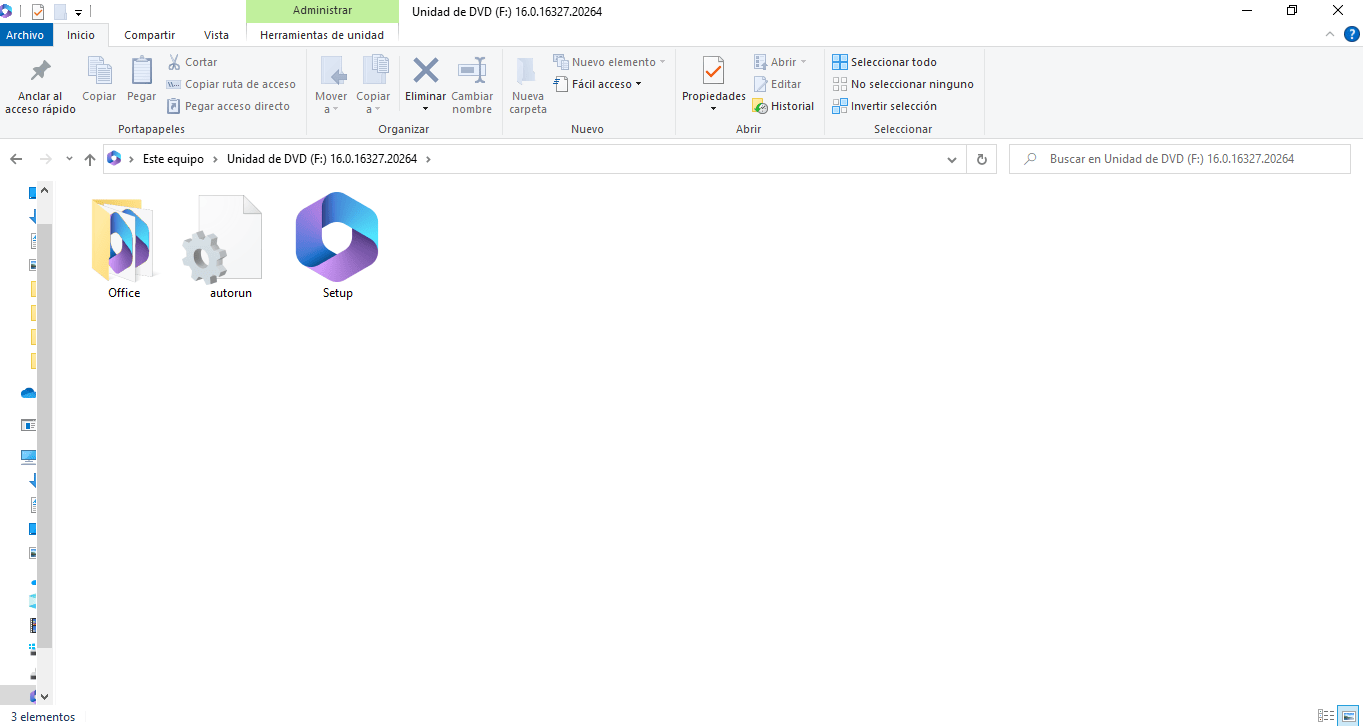
Al abrir el archivo veremos otros 3 archivos, ejecutamos el que corresponda para la arquitectura de nuestro equipo.

office 2021 instalacion paso 2

Ahora se mostrara una ventana de instalación, debemos seguir el proceso.

paso 3 guia de instalacion microsoft office 2021 pro plus

Ahora abrimos Visio 2021 y nos pedirá la licencia, la metemos.

guia instalacion office 2021 pro plus

Una vez ingresado la clave, solo demos darle en el botón «Activar Office».

paso 5 instalacion office 2021 pro plus

Ahora nos pedirá activar online o por teléfono, escogemos por teléfono.

paso 6 office pro plus 2021 instalacion

Ahora, tenemos dos opciones:

  • Realizar la llamada al numero que le corresponda para su país, en México el número es 800 527 2000, esa llamada será atendida por una operadora automática que entre otras cosas le preguntará el ID de instalación, es decir esos 9 bloques numéricos que aparecen en su pantalla, además le preguntará “En cuantos equipos está instalada la copia” por lo que deberá ingresar el número “0“, aquí tiene una lista con los números de activación por país.

La segunda opción aplicará en caso de que haya adquirido la licencia en la tienda en linea, solo tendrá que enviar una captura de pantalla con el ID de instalación. Por ultimo después de ingresar el ID de confirmación restara presionar el boton “Siguiente” y luego “Finalizar” y ya aparecerá office activado por lo que podra usarlo sin ningún inconveniente.

paso 7 instalacion pro plus office 2021
Publicado el Deja un comentario

Guía de instalación de Visio 2019

Requisitos para instalar Visio 2019

Antes de instalar Visio 2019 debes estar seguro de cumplir con estos requisitos:

  • 4GB RAM
  • 4GB de espacio 
  • 1280 x 786 resolución mínima de pantalla
  • Tarjeta gráfica: DX9 o posterior, WDDM 2.0 o superior (Windows 10) 
  • Sistema operativo: Windows 10 o superior

Programas incluidos

Duración de la licencia de Visio 2019:

La duración de la licencia de Visio 2019 es perpetua, por lo que no caduca nunca.

¿En dónde puedo comprar una clave de Visio 2019?

Puedes comprar una licencia de Visio 2019 en nuestra tienda en linea.

Descargar el archivo de instalación

Antes de iniciar con el proceso de instalación debemos descargar el instalador. Pesa aproximadamente 4GB.

Guía para instalar Visio 2019

Una vez descargado el archivo de instalación, que lleva por nombre “ (VisioPro2019Retail)” debemos ejecutarlo.

guia instalacion office pro plus 2021

Tendremos tres archivos, ejecutamos el instalador correspondiente con nuestro equipo, ya sea de 24 o 64 bits.

office 2021 instalacion paso 2

Ahora se mostrara una ventana de instalación, únicamente hay que seguir el proceso.

paso 3 guia de instalacion microsoft office 2021 pro plus

Ahora abrimos Visio 2019 para activarlo.

guia instalacion office 2021 pro plus

Una vez ingresado la clave, solo demos darle en el botón «Activar Office».

paso 5 instalacion office 2021 pro plus

Ahora tenemos la opción de activar por internet o por teléfono, escogemos activar por teléfono.

paso 6 office pro plus 2021 instalacion

Ahora, tenemos dos opciones:

  • Realizar la llamada al numero que le corresponda para su país, en México el número es 800 527 2000, esa llamada será atendida por una operadora automática que entre otras cosas le preguntará el ID de instalación, es decir esos 9 bloques numéricos que aparecen en su pantalla, además le preguntará “En cuantos equipos está instalada la copia” por lo que deberá ingresar el número “0“, aquí tiene una lista con los números de activación por país.

La segunda opción aplicará en caso de que haya adquirido la licencia en la tienda en linea, solo tendrá que enviar una captura de pantalla con el ID de instalación. Por ultimo después de ingresar el ID de confirmación restara presionar el boton “Siguiente” y luego “Finalizar” y ya aparecerá office activado por lo que podra usarlo sin ningún inconveniente.

paso 7 instalacion pro plus office 2021
Publicado el Deja un comentario

Guía de instalación de Project 2021

Requisitos para instalar Project 2021

  • Sistema operativo: Windows 10, Windows 11, Windows Server 2019
  • 4GB memoria RAM 64 bits, 2GB memoria RAM 32 bits
  • 4GB de espacio  
  •  Tarjeta gráfica: DirectX 10 con hardware de gráficos 
  • 1280 x 786 resolución mínima de pantalla
  • Procesador: 1.GHz 2

Programas incluidos

Microsoft Project 2019

Duración de la licencia:

La duración de la licencia de Microsoft Project Professional 2021 es perpetua, es decir es permanente.

¿En dónde puedo comprar una clave de Project 2021?

Puedes comprar una licencia de Microsoft Project 2021 en nuestra tienda en linea.

Descargar el archivo de instalación

Antes de iniciar con el proceso de instalación debemos descargar el instalador.

Guía para instalar Project 2021

Una vez descargado el archivo de instalación, que lleva por nombre “ (ProjectPro2021Retail.img)” debemos ejecutarlo.

guia instalacion office pro plus 2021

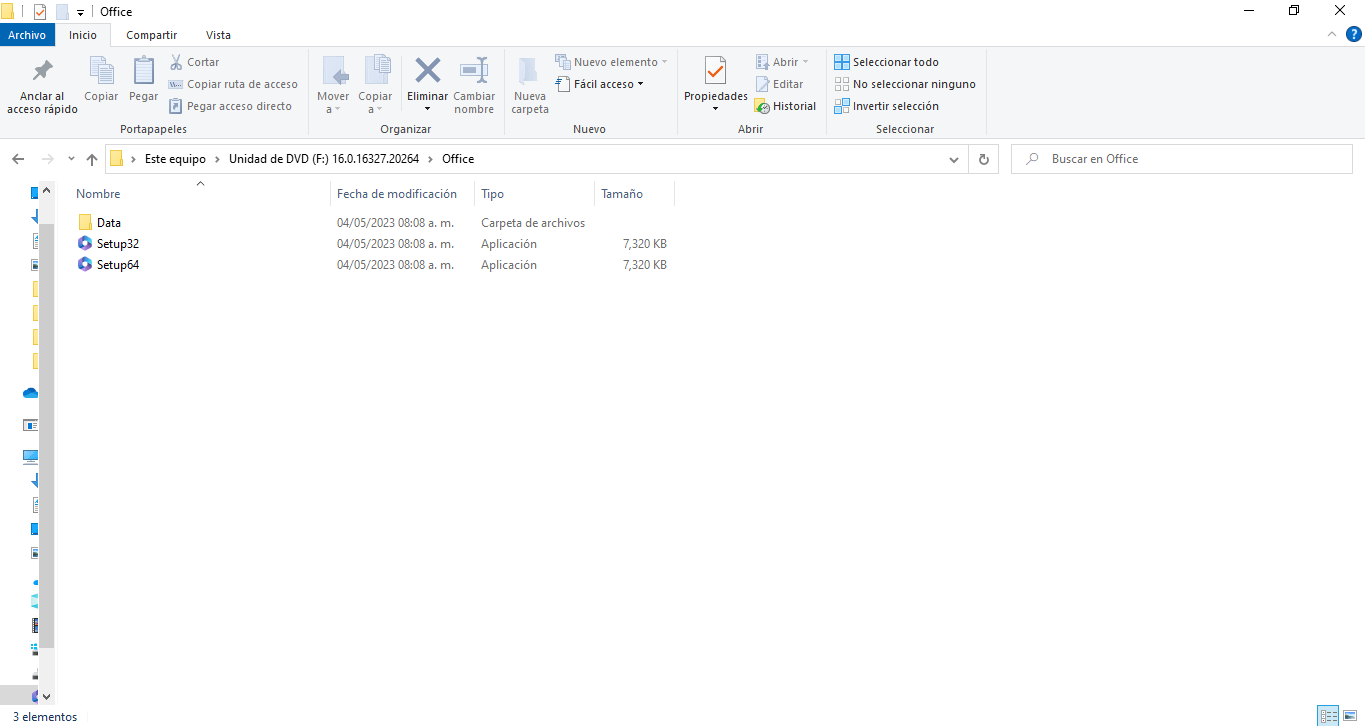
Una vez abierto el archivo, veremos 3 archivos y debemos instalar la versión que corresponda para nuestro equipo: si queremos 32 bits click en el instalador de nombre “Setup”, si queremos de 64 bits entramos en la carpeta Office e instalamos “Setup64”.

office 2021 instalacion paso 2

Ahora se mostrara una ventana de instalación, solo debemos seguir el proceso.

paso 3 guia de instalacion microsoft office 2021 pro plus

Ya que se terminó el proceso de instalación debemos abrir cualquier programa incluido en Office, aceptamos los términos y condiciones y pedirá la clave del producto para poder activar. Debemos ingresar la licencia en el recuadro en blanco.

guia instalacion office 2021 pro plus

Una vez ingresado la clave, solo demos darle en el botón «Activar Office».

paso 5 instalacion office 2021 pro plus

En la siguiente ventana tendremos dos opciones: activar Office por internet o activar Office por teléfono, damos en activar por teléfono y en “siguiente”.

paso 6 office pro plus 2021 instalacion

Ahora, tenemos dos opciones:

  • Realizar la llamada al numero que le corresponda para su país, en México el número es 800 527 2000, esa llamada será atendida por una operadora automática que entre otras cosas le preguntará el ID de instalación, es decir esos 9 bloques numéricos que aparecen en su pantalla, además le preguntará “En cuantos equipos está instalada la copia” por lo que deberá ingresar el número “0“, aquí tiene una lista con los números de activación por país.

La segunda opción aplicará en caso de que haya adquirido la licencia en la tienda en linea, solo tendrá que enviar una captura de pantalla con el ID de instalación. Por ultimo después de ingresar el ID de confirmación restara presionar el boton “Siguiente” y luego “Finalizar” y ya aparecerá office activado por lo que podra usarlo sin ningún inconveniente.

paso 7 instalacion pro plus office 2021
Publicado el Deja un comentario

Guía de instalación Project 2019

Requisitos para instalar Project 2019

Para poder instalar Office Project 2019 tenemos que tener estos siguientes requisitos en nuestro equipo: 


  • Resolución de pantalla: 1280 x 768 o superior 
  • DirectX 9.0 o posterior
  • Sistema Operativo: Windows 10 o superior
  • Procesador: 1,6GHz o mayor
  • Memoria RAM: 2GB o más
  • Conexión de internet para actualizaciones

Programas incluidos

Contiene el programa Project Professional 2019.

Duración de la licencia:

La duración de la licencia de Project 2019 es perpetua, por lo que no caduca nunca.

¿En dónde puedo comprar una clave de Project 2019?

Puedes comprar una licencia de Microsoft Project 2019 en nuestra tienda en linea.

Descargar el archivo de instalación

Antes de iniciar con el proceso de instalación debemos descargar el instalador. Mismo que puede tardar algunos minutos en descargarse pues es algo pesado. Aproximadamente 4.5 GB.

Guía para instalar Project 2019

Una vez descargado el archivo de instalación, que lleva por nombre “ (ProjectPro2019Retail)” debemos ejecutarlo.

guia instalacion office pro plus 2021

Una vez abierto el archivo, veremos 3 archivos y debemos instalar la versión que corresponda para nuestro equipo: si queremos 32 bits click en el instalador de nombre “Setup”, si queremos de 64 bits entramos en la carpeta Office e instalamos “Setup64”.

office 2021 instalacion paso 2

Ahora se mostrara una ventana de instalación, solo debemos seguir el proceso.

paso 3 guia de instalacion microsoft office 2021 pro plus

Ya que se terminó el proceso de instalación debemos abrir cualquier programa incluido en Office, aceptamos los términos y condiciones y pedirá la clave del producto para poder activar. Debemos ingresar la licencia en el recuadro en blanco.

guia instalacion office 2021 pro plus

Una vez ingresado la clave, solo demos darle en el botón «Activar Office».

paso 5 instalacion office 2021 pro plus

En la siguiente ventana tendremos dos opciones: activar Office por internet o activar Office por teléfono, damos en activar por teléfono y en “siguiente”.

paso 6 office pro plus 2021 instalacion

Ahora, tenemos dos opciones:

  • Realizar la llamada al numero que le corresponda para su país, en México el número es 800 527 2000, esa llamada será atendida por una operadora automática que entre otras cosas le preguntará el ID de instalación, es decir esos 9 bloques numéricos que aparecen en su pantalla, además le preguntará “En cuantos equipos está instalada la copia” por lo que deberá ingresar el número “0“, aquí tiene una lista con los números de activación por país.

La segunda opción aplicará en caso de que haya adquirido la licencia en la tienda en linea, solo tendrá que enviar una captura de pantalla con el ID de instalación. Por ultimo después de ingresar el ID de confirmación restara presionar el boton “Siguiente” y luego “Finalizar” y ya aparecerá office activado por lo que podra usarlo sin ningún inconveniente.

paso 7 instalacion pro plus office 2021