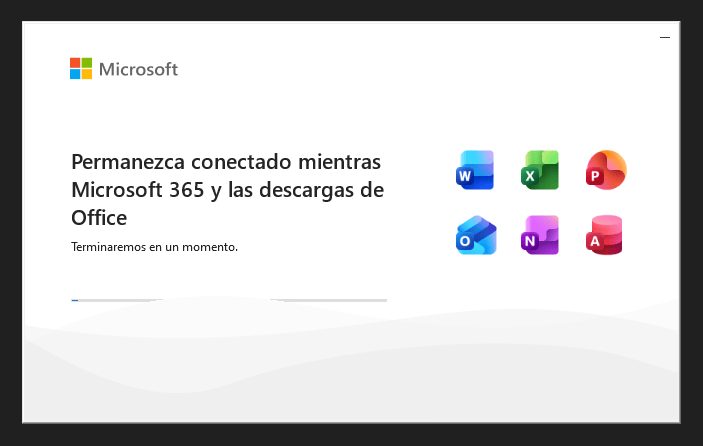
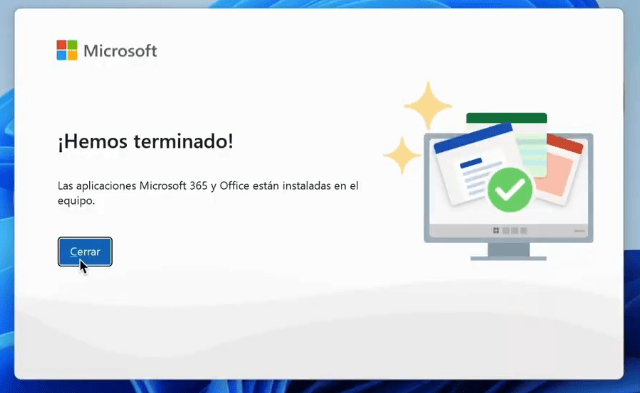
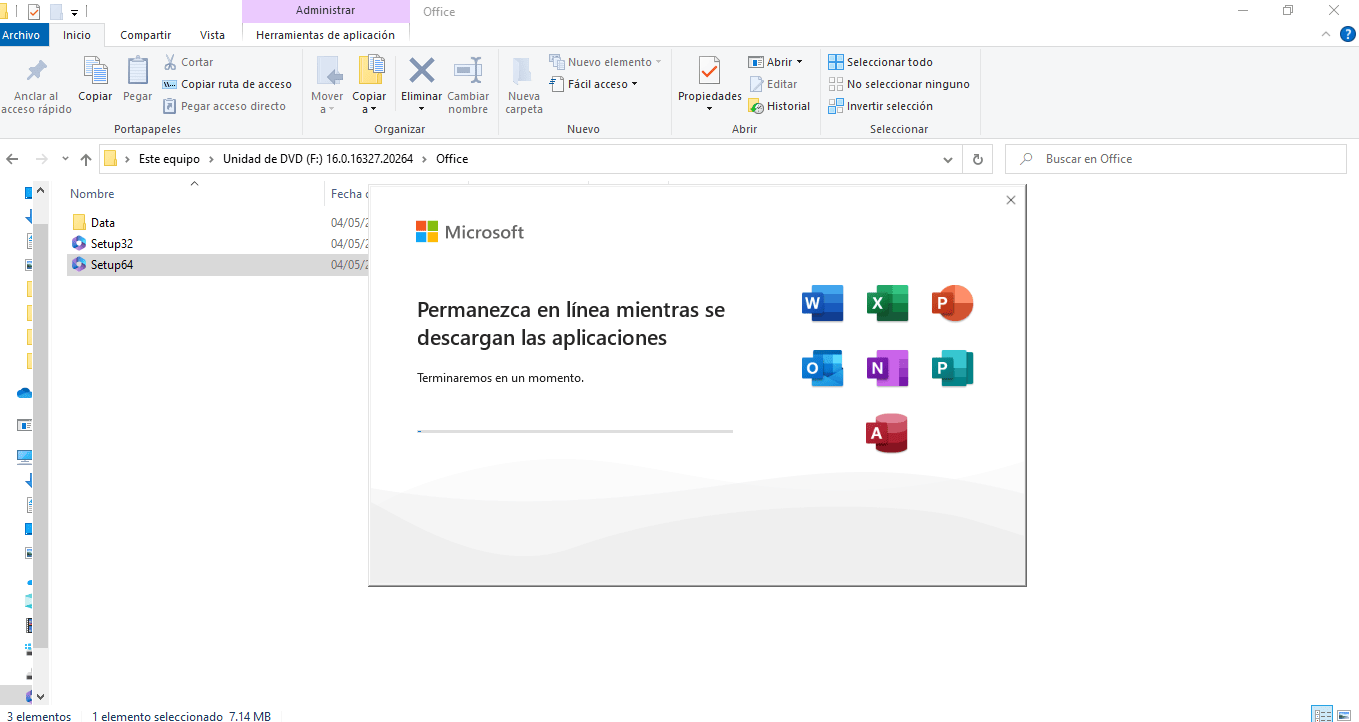
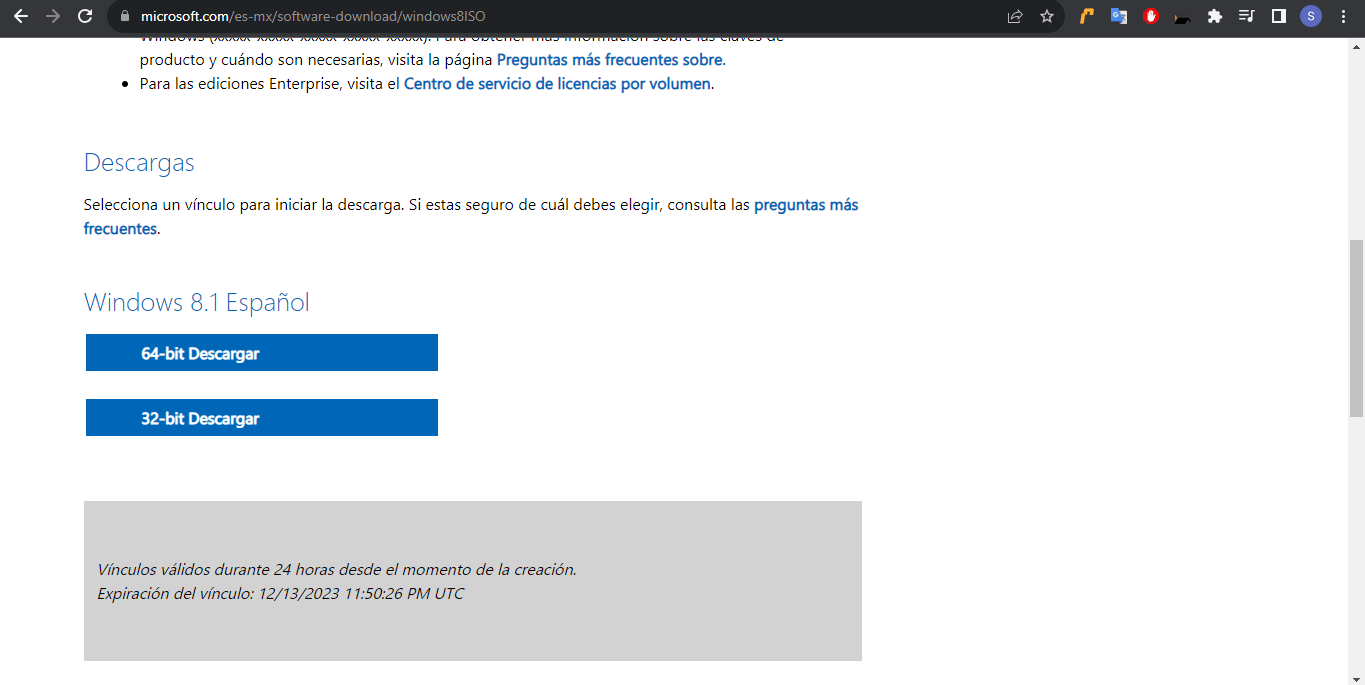
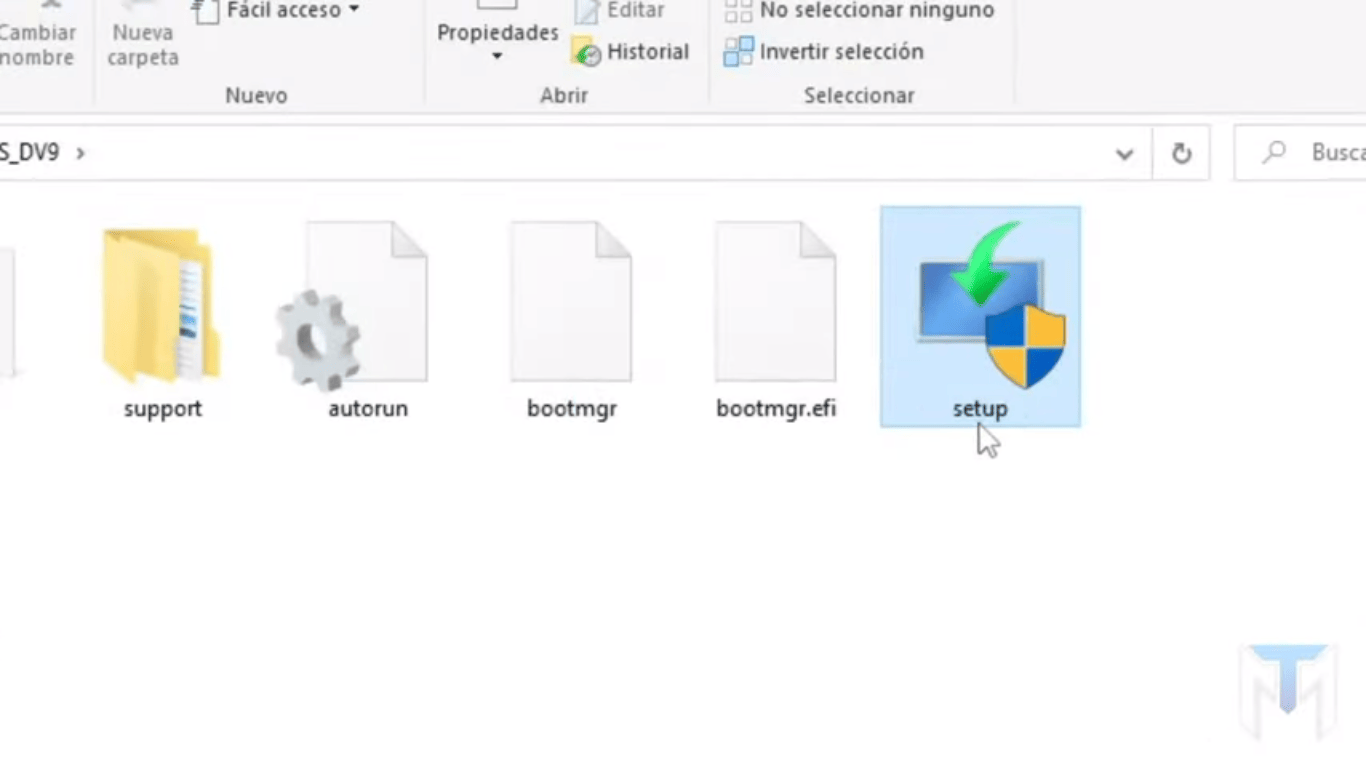
Una vez descargado el archivo de instalación, que lleva por nombre “ (VisioPro2021Retail)” debemos ejecutarlo.
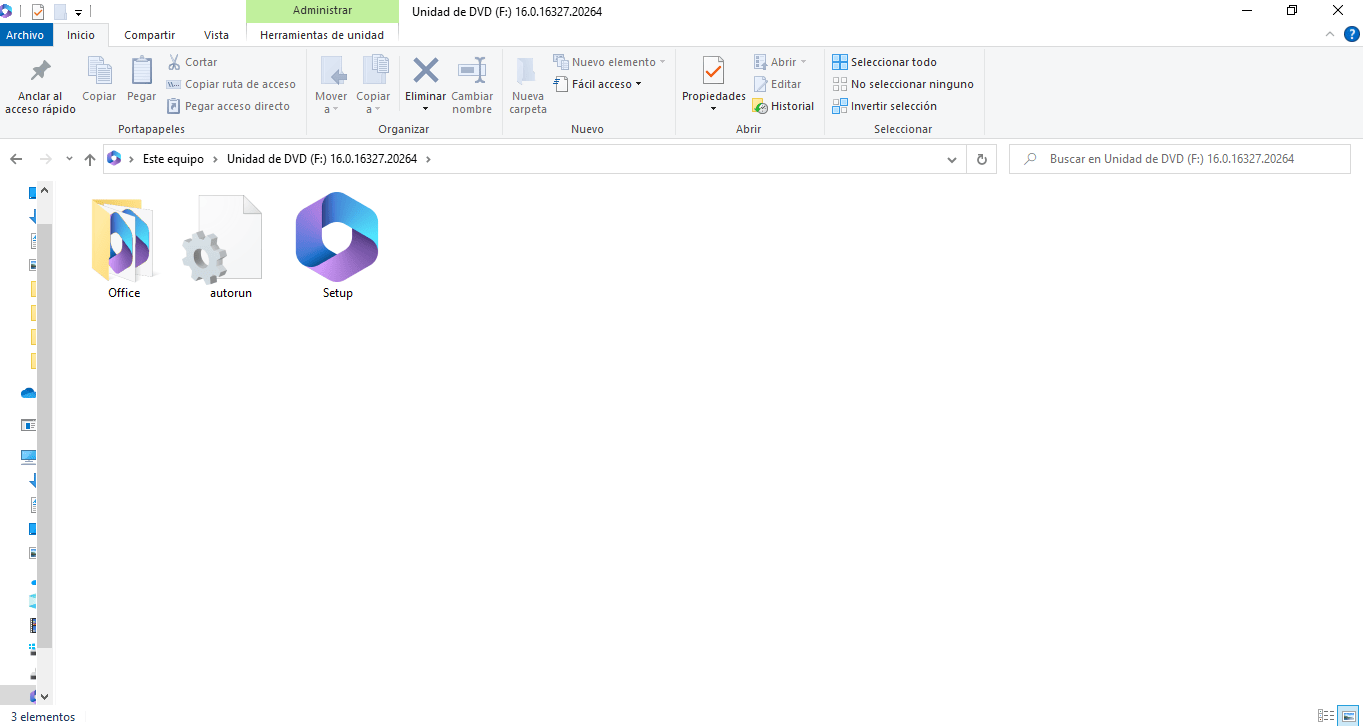
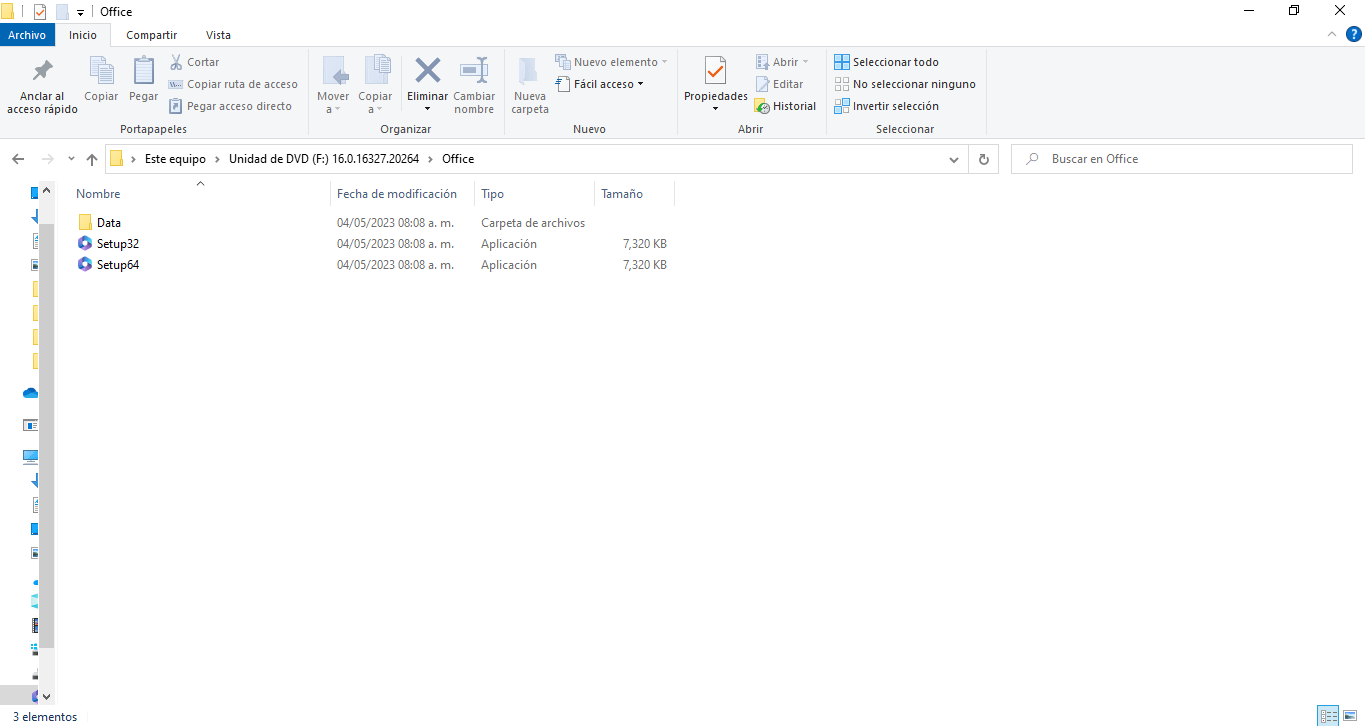
Al abrir el archivo veremos otros 3 archivos, ejecutamos el que corresponda para la arquitectura de nuestro equipo.
Ahora se mostrara una ventana de instalación, debemos seguir el proceso.
Ahora abrimos Visio 2021 y nos pedirá la licencia, la metemos.
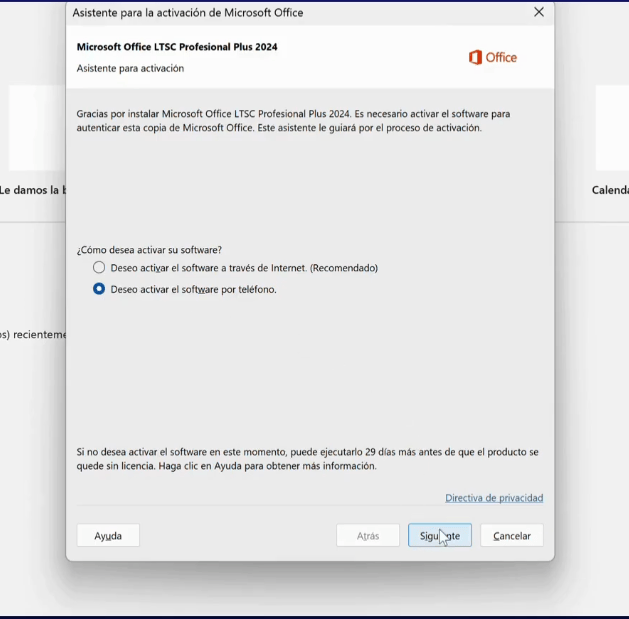
Una vez ingresado la clave, solo demos darle en el botón «Activar Office».
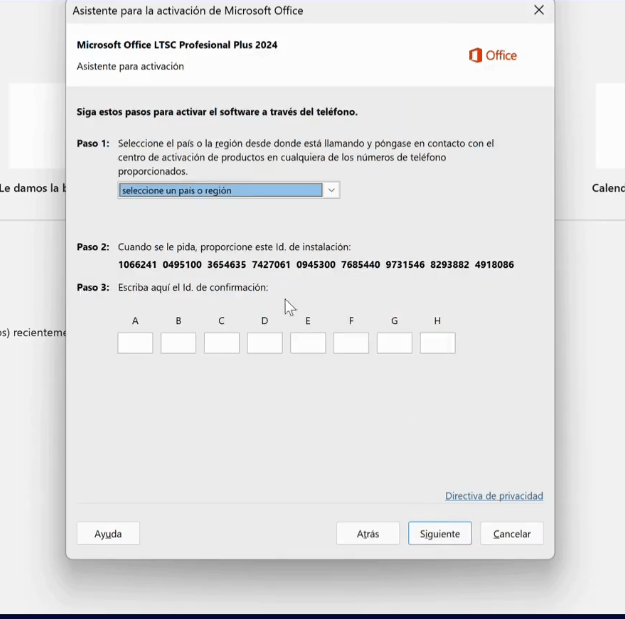
Ahora nos pedirá activar online o por teléfono, escogemos por teléfono.
Ahora, tenemos dos opciones:
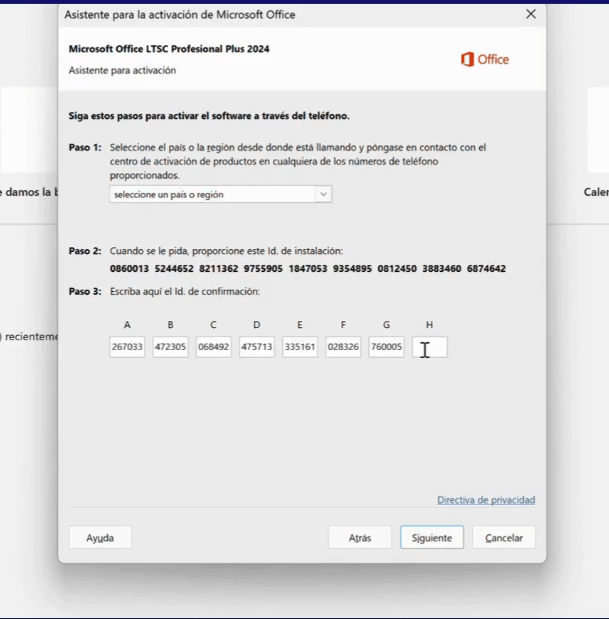
Realizar la llamada al numero que le corresponda para su país, en México el número es 800 527 2000, esa llamada será atendida por una operadora automática que entre otras cosas le preguntará el ID de instalación, es decir esos 9 bloques numéricos que aparecen en su pantalla, además le preguntará “En cuantos equipos está instalada la copia” por lo que deberá ingresar el número “0“, aquí tiene una lista con los números de activación por país.
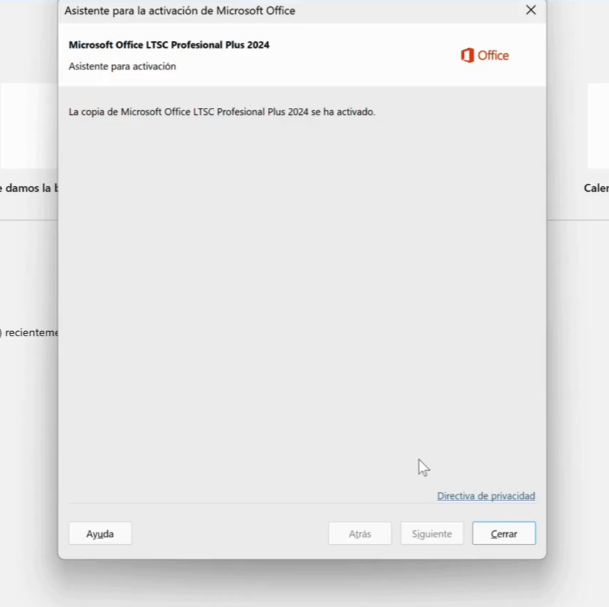
La segunda opción aplicará en caso de que haya adquirido la licencia en la tienda en linea, solo tendrá que enviar una captura de pantalla con el ID de instalación. Por ultimo después de ingresar el ID de confirmación restara presionar el boton “Siguiente” y luego “Finalizar” y ya aparecerá office activado por lo que podra usarlo sin ningún inconveniente.
Una vez descargado el archivo de instalación, que lleva por nombre “ (VisioPro2019Retail)” debemos ejecutarlo.
Tendremos tres archivos, ejecutamos el instalador correspondiente con nuestro equipo, ya sea de 24 o 64 bits.
Ahora se mostrara una ventana de instalación, únicamente hay que seguir el proceso.
Ahora abrimos Visio 2019 para activarlo.
Una vez ingresado la clave, solo demos darle en el botón «Activar Office».
Ahora tenemos la opción de activar por internet o por teléfono, escogemos activar por teléfono.
Ahora, tenemos dos opciones:
Realizar la llamada al numero que le corresponda para su país, en México el número es 800 527 2000, esa llamada será atendida por una operadora automática que entre otras cosas le preguntará el ID de instalación, es decir esos 9 bloques numéricos que aparecen en su pantalla, además le preguntará “En cuantos equipos está instalada la copia” por lo que deberá ingresar el número “0“, aquí tiene una lista con los números de activación por país.
La segunda opción aplicará en caso de que haya adquirido la licencia en la tienda en linea, solo tendrá que enviar una captura de pantalla con el ID de instalación. Por ultimo después de ingresar el ID de confirmación restara presionar el boton “Siguiente” y luego “Finalizar” y ya aparecerá office activado por lo que podra usarlo sin ningún inconveniente.
Una vez descargado el archivo de instalación, que lleva por nombre “ (ProjectPro2021Retail.img)” debemos ejecutarlo.
Una vez abierto el archivo, veremos 3 archivos y debemos instalar la versión que corresponda para nuestro equipo: si queremos 32 bits click en el instalador de nombre “Setup”, si queremos de 64 bits entramos en la carpeta Office e instalamos “Setup64”.
Ahora se mostrara una ventana de instalación, solo debemos seguir el proceso.
Ya que se terminó el proceso de instalación debemos abrir cualquier programa incluido en Office, aceptamos los términos y condiciones y pedirá la clave del producto para poder activar. Debemos ingresar la licencia en el recuadro en blanco.
Una vez ingresado la clave, solo demos darle en el botón «Activar Office».
En la siguiente ventana tendremos dos opciones: activar Office por internet o activar Office por teléfono, damos en activar por teléfono y en “siguiente”.
Ahora, tenemos dos opciones:
Realizar la llamada al numero que le corresponda para su país, en México el número es 800 527 2000, esa llamada será atendida por una operadora automática que entre otras cosas le preguntará el ID de instalación, es decir esos 9 bloques numéricos que aparecen en su pantalla, además le preguntará “En cuantos equipos está instalada la copia” por lo que deberá ingresar el número “0“, aquí tiene una lista con los números de activación por país.
La segunda opción aplicará en caso de que haya adquirido la licencia en la tienda en linea, solo tendrá que enviar una captura de pantalla con el ID de instalación. Por ultimo después de ingresar el ID de confirmación restara presionar el boton “Siguiente” y luego “Finalizar” y ya aparecerá office activado por lo que podra usarlo sin ningún inconveniente.
Antes de iniciar con el proceso de instalación debemos descargar el instalador. Mismo que puede tardar algunos minutos en descargarse pues es algo pesado. Aproximadamente 4.5 GB.
Una vez descargado el archivo de instalación, que lleva por nombre “ (ProjectPro2019Retail)” debemos ejecutarlo.
Una vez abierto el archivo, veremos 3 archivos y debemos instalar la versión que corresponda para nuestro equipo: si queremos 32 bits click en el instalador de nombre “Setup”, si queremos de 64 bits entramos en la carpeta Office e instalamos “Setup64”.
Ahora se mostrara una ventana de instalación, solo debemos seguir el proceso.
Ya que se terminó el proceso de instalación debemos abrir cualquier programa incluido en Office, aceptamos los términos y condiciones y pedirá la clave del producto para poder activar. Debemos ingresar la licencia en el recuadro en blanco.
Una vez ingresado la clave, solo demos darle en el botón «Activar Office».
En la siguiente ventana tendremos dos opciones: activar Office por internet o activar Office por teléfono, damos en activar por teléfono y en “siguiente”.
Ahora, tenemos dos opciones:
Realizar la llamada al numero que le corresponda para su país, en México el número es 800 527 2000, esa llamada será atendida por una operadora automática que entre otras cosas le preguntará el ID de instalación, es decir esos 9 bloques numéricos que aparecen en su pantalla, además le preguntará “En cuantos equipos está instalada la copia” por lo que deberá ingresar el número “0“, aquí tiene una lista con los números de activación por país.
La segunda opción aplicará en caso de que haya adquirido la licencia en la tienda en linea, solo tendrá que enviar una captura de pantalla con el ID de instalación. Por ultimo después de ingresar el ID de confirmación restara presionar el boton “Siguiente” y luego “Finalizar” y ya aparecerá office activado por lo que podra usarlo sin ningún inconveniente.
Antes de comenzar con el tutorial debemos asegurarnos de cumplir con dos requisitos indispensables: la imagen ISO del programa, por ejemplo el ISO de Windows 10 y también debemos tener una USB de mayor capacidad que lo que pesa el archivo ISO. Esta memoria USB debe estar formateada o en su caso ser una memoria nueva, lo importante es que sea de mayor capacidad que el archivo ISO.
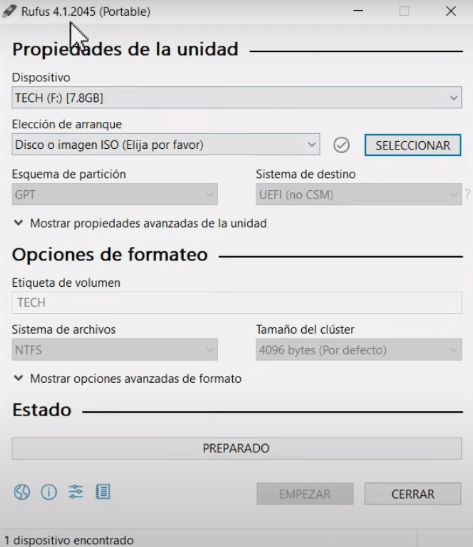
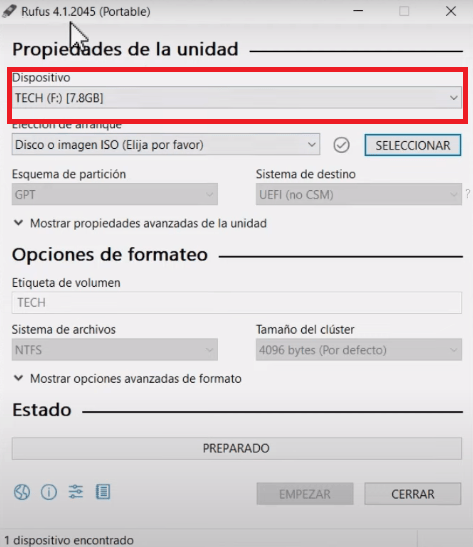
Ejecutamos Rufus como administrador, se verá de la siguiente forma:
Paso 2
En el apartado «dispositivo» debemos seleccionar nuestra USB.
Paso 3
En «Edición de arranque» debemos escoger «Disco o Imagen ISO» y damos click en el botón «seleccionar» que se encuentra del lado derecho y cargamos la imagen ISO.
Paso 4
En «opciones de imagen» escogemos «instalación de Windows estándar».
Paso 5
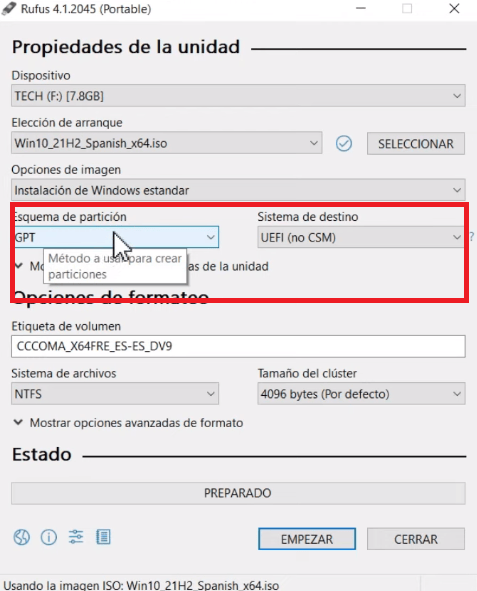
En «Esquema de partición» escogemos GPT y al lado, debajo de «Sistema de destino» lo dejamos por defecto como está.
Paso 6
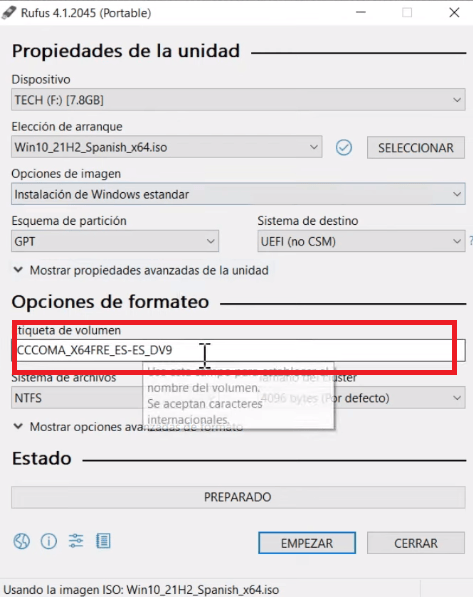
En «Etiqueta de volumen» podemos dejarlo como está o cambiar el nombre, lo más recomendable es ponerle un nombre acorde a lo que estamos haciendo, como aquí estamos haciendo una USB booteable para Windows 10, he decidido llamarle Windows 10, tal cual.
Paso 7
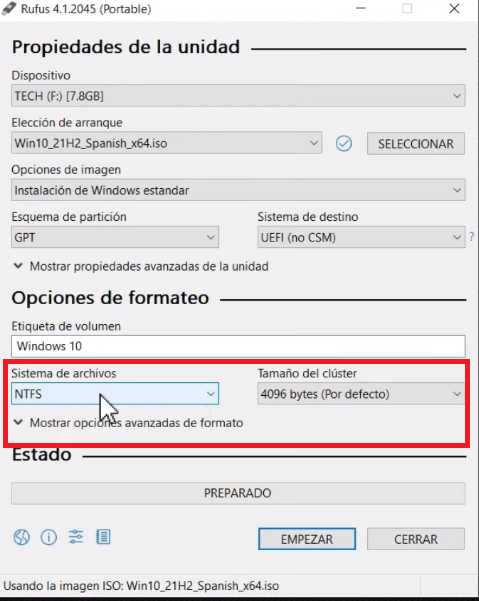
En «Sistema de archivos» y «Tamaño de clúster» lo dejamos por defecto.
Paso 8
Como paso final le damos en «EMPEZAR» y después esperamos a que la barra verde se llene por completo, eso significa que ya tenemos nuestra USB bootable.
Antes de instalar Windows 8.1 debemos asegurarnos que nuestro equipo cumpla con los siguientes requisitos:
Procesador. 1GHz o más rápido compatible con PAE, NX y SSE2
RAM. 1 gigabyte (GB) (32 bits) o 2 GB (64 bits)
Espacio en disco duro.16 GB (32 bits) o 20 GB (64 bits)
Tarjeta gráfica.Dispositivo gráfico Microsoft DirectX 9 con controlador WDDM
Descarga de Windows 8.1 (ISO)
Lo primero que debemos hacer es descargar el sistema operativo Windows 8.1 desde la web oficial, para no abrumar con imagenes, esto es lo que tienes que hacer (tiene un peso de 4.6GB): 1.- Seleccionar edición: escogemos Windows 8.1 2.- Seleccionar idioma del producto 3.- Descargar el archivo de 32 bits o 64 bits dependiendo la arquitectura de tu computadora.
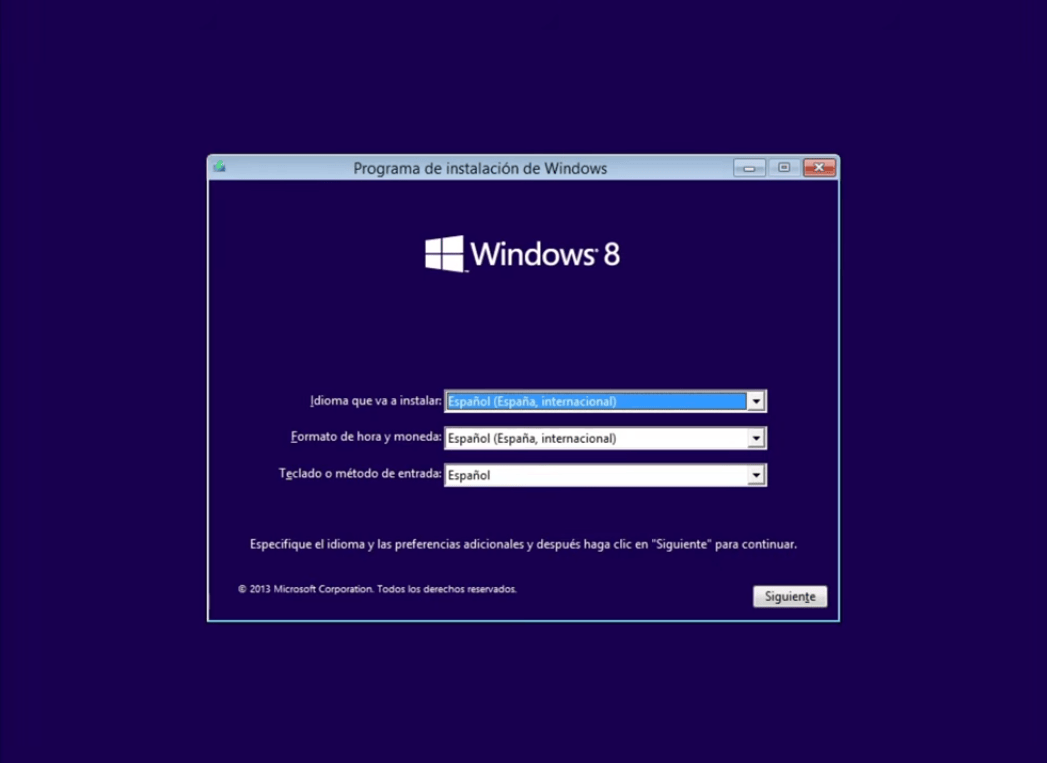
Instalación de Windows 8.1
Configuración:
Ahora ya estamos dentro de la configuración, debemos configurarlo a nuestras necesidades.
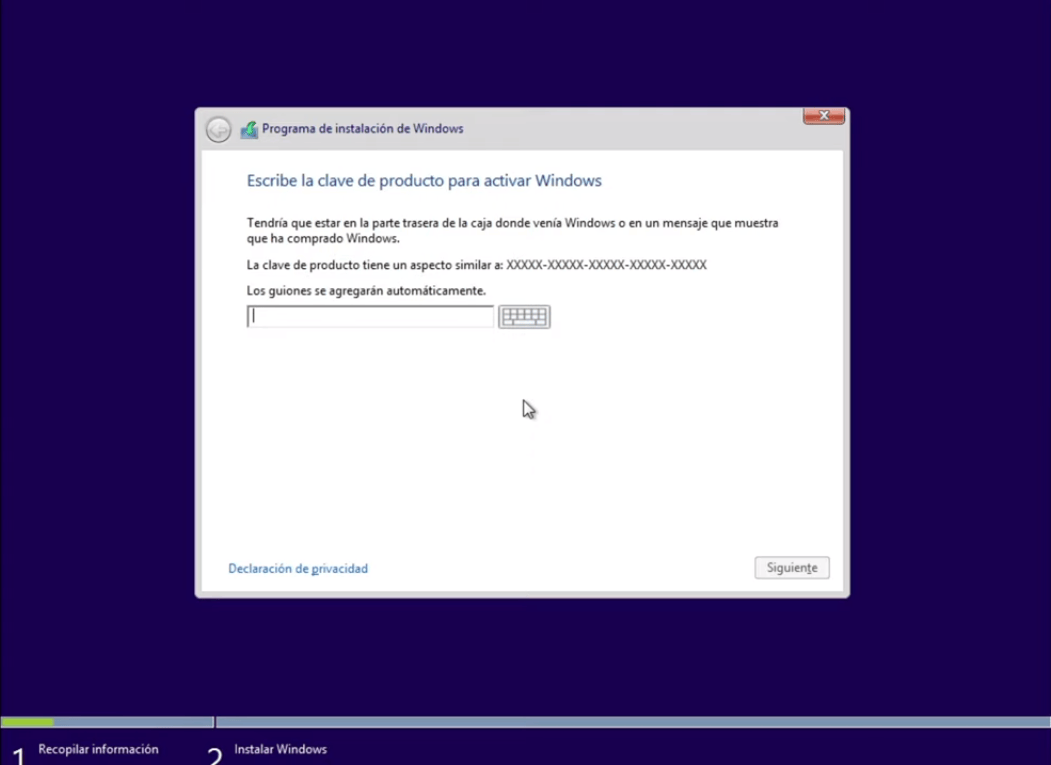
Activación del producto
En esta parte debemos introducir la licencia de Windows 8.1, misma que puedes comprar desde aquí.
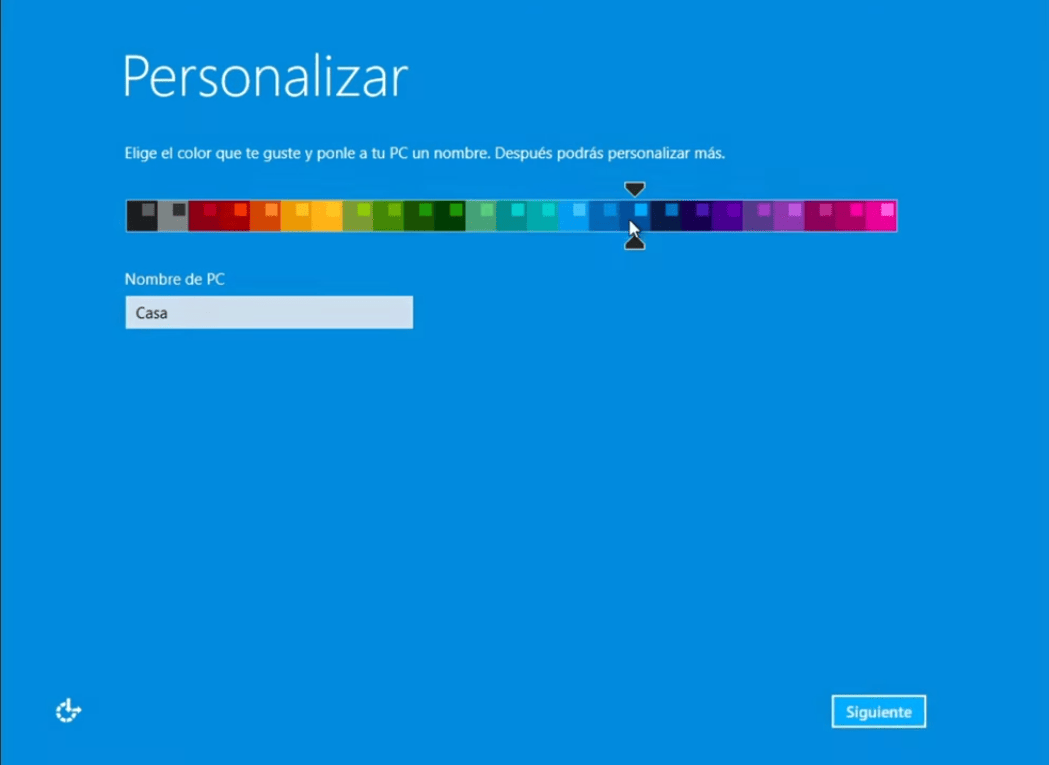
Como podemos ver en la siguiente imagen, únicamente debemos seguir los pasos que ya son únicamente de personalización; colores, etc. Y hemos terminado.
Antes de instalar Office Professional Plus 2016, asegúrate de que tu computadora cumpla con los requisitos mínimos del sistema. Esto garantizará un rendimiento óptimo y evitará problemas durante la instalación. Aquí están los requisitos recomendados:
Sistema operativo: Windows 7 SP1 o posterior.
Procesador: Procesador de 1 GHz o más rápido, de 32 o 64 bits.
Memoria RAM: 2 GB o más para la versión de 32 bits, 4 GB o más para la versión de 64 bits.
Espacio en disco: Al menos 3 GB de espacio disponible en el disco duro.
Resolución de pantalla: Resolución de pantalla de 1280 x 800 o superior.
Tarjeta gráfica: Compatible con DirectX 10.
Programas incluidos
Office Professional Plus 2016 contiene los siguientes programas:
Word
Excel
PowerPoint
OneNote
Outlook
Access
Publisher
Duración de la licencia:
La duración de la licencia de Office Professional Plus 2016 no caduca nunca.
¿En dónde puedo comprar una clave de Office Professional Plus 2021?
El archivo de activación lleva por nombre (ProPlusRetail)” debemos ejecutarlo.
Al abrirlo nos encontraremos con tres archivos, ejecuta el Setup correspondiente para tu computadora (si tu computadora es de 32 bits ejecuta el Setup32, si es de 64 entonces ejecutamos Setup64.
Al hacer lo del paso anterior, aparecerá una imagen como la siguiente, entonces debemos esperar que termine el proceso de instalación.
Al terminar se abrirá una nueva ventana como esta, y debemos poner nuestra clave:
Una vez ingresada la clave, solo demos darle en el botón «Activar Office».
En la siguiente ventana hacemos la activación (llamamos por teléfono y activamos el producto) y e ingresamos los bloques de números que nos dicte la operadora en cada uno de los recuadros (a. b. c. etc)
Ahora, tenemos dos opciones:
Realizar la llamada al numero que le corresponda para su país, en México el número es 800 527 2000, esa llamada será atendida por una operadora automática que entre otras cosas le preguntará el ID de instalación, es decir esos 9 bloques numéricos que aparecen en su pantalla, además le preguntará “En cuantos equipos está instalada la copia” por lo que deberá ingresar el número “0“, aquí tiene una lista con los números de activación por país.
La segunda opción aplicará en caso de que haya adquirido la licencia en la tienda en linea, solo tendrá que enviar una captura de pantalla con el ID de instalación. Por ultimo después de ingresar el ID de confirmación restara presionar el boton “Siguiente” y luego “Finalizar” y ya aparecerá office activado por lo que podra usarlo sin ningún inconveniente.
Antes de iniciar con el proceso de instalación debemos descargar el instalador. Mismo que puede tardar algunos minutos en descargarse pues es algo pesado. Aproximadamente 4.5 GB.
Una vez que hayas descargado el archivo de instalación de Office Professional Plus 2019, sigue estos pasos para ejecutarlo:
Guía para instalar Office Pro Pus 2019
El archivo de instalación lleva por nombre “ (ProPlus2021Retail)” debemos ejecutarlo.
Al abrir el archivo veremos una carpeta y 2 archivos más, los cuales corresponden a la versión de 32 y 64 bits de Microsoft Professional Plus 2019. Debemos ejecutar el que corresponda en tu equipo.
Se abrirá una ventana de instalación, ahora únicamente debemos esperar a que se instale.
Una vez instalado, abrimos cualquier programa incluido Office 2019 y después de aceptar los términos y condiciones especificamos la clave del producto, en el recuadro de abajo.
Ahora solo tenemos que hacer click en el botón «Activar Office».
En la nueva ventana damos en «activación telefónica» y damos siguiente.
Hacemos la llamada, proporcionamos nuestro ID de instalación y copiamos en cada bloque.
Ahora, tenemos dos opciones:
Realizar la llamada al numero que le corresponda para su país, en México el número es 800 527 2000, esa llamada será atendida por una operadora automática que entre otras cosas le preguntará el ID de instalación, es decir esos 9 bloques numéricos que aparecen en su pantalla, además le preguntará “En cuantos equipos está instalada la copia” por lo que deberá ingresar el número “0“, aquí tiene una lista con los números de activación por país.
La segunda opción aplicará en caso de que haya adquirido la licencia en la tienda en linea, solo tendrá que enviar una captura de pantalla con el ID de instalación. Por ultimo después de ingresar el ID de confirmación restara presionar el boton “Siguiente” y luego “Finalizar” y ya aparecerá office activado por lo que podra usarlo sin ningún inconveniente.
Antes de iniciar con el proceso de instalación debemos descargar el instalador. Mismo que puede tardar algunos minutos en descargarse pues es algo pesado. Aproximadamente 4.5 GB.
Una vez descargado el archivo de instalación, que lleva por nombre “ (ProPlus2021Retail)” debemos ejecutarlo.
Una vez abierto el archivo, veremos 3 archivos y debemos instalar la versión que corresponda para nuestro equipo: si queremos 32 bits click en el instalador de nombre “Setup”, si queremos de 64 bits entramos en la carpeta Office e instalamos “Setup64”.
Ahora se mostrara una ventana de instalación, solo debemos seguir el proceso.
Ya que se terminó el proceso de instalación debemos abrir cualquier programa incluido en Office, aceptamos los términos y condiciones y pedirá la clave del producto para poder activar. Debemos ingresar la licencia en el recuadro en blanco.
Una vez ingresado la clave, solo demos darle en el botón «Activar Office».
En la siguiente ventana tendremos dos opciones: activar Office por internet o activar Office por teléfono, damos en activar por teléfono y en “siguiente”.
Ahora, tenemos dos opciones:
Realizar la llamada al numero que le corresponda para su país, en México el número es 800 527 2000, esa llamada será atendida por una operadora automática que entre otras cosas le preguntará el ID de instalación, es decir esos 9 bloques numéricos que aparecen en su pantalla, además le preguntará “En cuantos equipos está instalada la copia” por lo que deberá ingresar el número “0“, aquí tiene una lista con los números de activación por país.
La segunda opción aplicará en caso de que haya adquirido la licencia en la tienda en linea, solo tendrá que enviar una captura de pantalla con el ID de instalación. Por ultimo después de ingresar el ID de confirmación restara presionar el boton “Siguiente” y luego “Finalizar” y ya aparecerá office activado por lo que podra usarlo sin ningún inconveniente.