Publicado el Deja un comentario

Como abrir archivos .docx

microsoft office, word, icon

¿Qué es un archivo .docx?

Un archivo .docx es un tipo de archivo de documento creado por programas de ofimática como Microsoft Word. Este formato de archivo se ha vuelto muy popular para el almacenamiento y edición de documentos de texto debido a su compatibilidad con Word y otras aplicaciones.

¿Qué necesito para abrir un archivo .docx?

Para abrir un archivo .docx, lo único que necesitas es tener instalado en tu computadora el programa Microsoft Word, mismo que está incluido en la suite de Microsoft Office.
Word es el creador y lector principal de este tipo de archivos, por lo que es la mejor opción para su apertura y edición.

También puedes usar programas alternativos como LibreOffice Writer, que es compatible con el formato .docx de forma gratuita. Otras opciones son OnlyOffice y Google Docs.

Cómo abrir un archivo .docx

Sigue estos pasos para abrir un archivo .docx:

1. Abre Microsoft Word en tu computadora. Puedes encontrarlo en el menú de inicio o escritorio dependiendo de tu sistema operativo.

2. Ve a Archivo > Abrir.

3. Navega hasta la ubicación del archivo .docx que quieres abrir. Puedes buscarlo en tu escritorio, carpetas o unidad de almacenamiento externa.

4. Selecciona el archivo y haz clic en Abrir. El documento se cargará en la ventana de Word.

5. Ahora puedes editar, guardar cambios u otras acciones con el documento directamente en Word.

Guia de Instalación de Microsoft Office
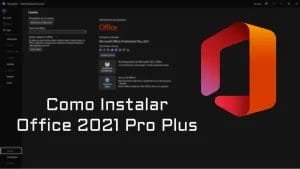
como instalar office 2021 pro plus guia


guia instalacion office 2021

Adquire tu licencia de Office 2021 Pro Plus

FAQ Preguntas frecuentes

¿Puedo abrir un archivo .docx en otras aplicaciones?

Sí, además de Word puedes usar programas como LibreOffice Writer, OnlyOffice y Google Docs que también son compatibles con este formato.

¿Cómo compartir un archivo .docx?

Puedes compartir archivos .docx por correo electrónico, servicios de almacenamiento en la nube como OneDrive o Google Drive, o mediante el envío directo.

¿Puedo abrir un archivo .docx en mi teléfono?

Si tienes instaladas aplicaciones compatibles como Microsoft Word, Google Docs u otras, podrás abrir archivos .docx en tu teléfono inteligente de forma similar a como lo haces en una computadora.

¿Cómo convertir un archivo .docx a otro formato?

Puedes guardar el archivo en Word con un formato diferente como .pdf, .txt o .html. También puedes usar convertidores en línea o aplicaciones de escritorio para cambiar el formato.

¿Puedo proteger un archivo .docx con contraseña?

Sí, Word permite proteger documentos .docx con contraseña para restrictor el acceso o edición. Solo aquellos que conozcan la clave podrán abrir el archivo.


microsoft

Publicado el Deja un comentario

Cómo descargar Windows 11

descargar Windows 11

Windows 11, la última versión del sistema operativo de Microsoft, ha generado un gran entusiasmo entre los usuarios de todo el mundo. Con su diseño renovado, nuevas características y mejoras en el rendimiento, muchos están ansiosos por descargar Windows 11 en sus dispositivos.

En esta guía completa, exploraremos paso a paso cómo descargar Windows 11, asegurándonos de que estés preparado para el proceso y puedas disfrutar de todas las nuevas mejoras que ofrece este sistema operativo.

Pasos para Descargar Windows 11 desde Windows 10

  1. Abre el menú de Configuración haciendo clic en el ícono de inicio y luego en el ícono de engranaje.
  1. Selecciona la opción «Actualización y seguridad«.
  1. En el panel izquierdo, haz clic en «Windows Update».
  1. Haz clic en el botón «Buscar actualizaciones» y espera a que el sistema busque las últimas actualizaciones disponibles.
  1. Si Windows 11 está disponible para tu dispositivo, verás una notificación para descargar e instalar la actualización. Sigue las instrucciones en pantalla para proceder.

    En este caso el proceso es en automático y aunque normalmente no deberias de preocuparte de perder archivos, siempre lo recomendable es tener una copia de seguridad de los archivos o de tu sistema operativo completo.

Descarga de Windows 11 para una instalación limpia

Si decidiste realizar una instalación limpia ya sea por que es un nuevo equipo, cambiaste de SSD o simplemente estas migrando, te mostrare el proceso a seguir.

Dirígete al sitio oficial para realizar tu descarga, encontraras 3 opciones.
1.- Asistente de Instalación de Windows 11
Esta opción es la recomendable si ya tienes instalado Windows 10 y no te aparece la actualización de Windows upadate, por lo que con esta opcion descargaras un asistente que te permitira pasar a Windows 11 de manera muy sencilla y guiada por lo que no requieres de herramientas adicionales o ser un usuario avanzado.

2.- Crear soportes de instalación de Windows 11
Al descargar y ejecutar esta herramienta te permitirá crear un USB booteable de Windows 11, es la opción recomendada si es un equipo nuevo, es tu equipo personal, estas realizando una instalación limpia y tu equipo cumple con los requisitos de Windows 11, el proceso es sencillo y necesitarás de una memoria USB limpia o que haya sido respaldada ya que el procedimiento borra todos los archivos que tengas en la memoria USB, toma en cuenta que para realizar este proceso requieres de ciertos conocimientos básicos, como saber configurar un BIOS para arrancar desde un medio externo, o tener conocimientos básicos de herramientas de recuperación.

3.- Descargar imagen de disco de Windows 11 (ISO)
Esta ultima opción es la que recomendamos si realizarás mas de una instalación, no eres el usuario final y estas ensamblando o reparando el equipo de alguien mas o tu equipo no cumple con los requisitos de Windows 11, esta opción la recomendamos por que será posible usar herramientas externas como lo enseñamos en el post de Rufus, con esta y otras herramientas podrás saltar los requisitos de instalación de Windows 11 como lo es TPM 2.0 y podras configurar desde el propio Rufus la opción de crear un usuario local, por lo que no tendrás que abrir una cuenta de Microsoft para continuar la instalación.

Compra tu clave de Windows 11

Recuerda que disponemos de licencias de Windows 11 Home y Windows 11 Pro.
Contamos con garantia y soporte especializado y personalizado, por lo que en caso de alguna duda o problema un experto te podra asesorar o ayudar de manera gratuita.
Si tienes dudas quedamos a tus órdenes.

FAQ Preguntas Frecuentes

¿Puedo descargar Windows 11 en cualquier dispositivo?

No, Windows 11 tiene requisitos mínimos de sistema que deben cumplirse para poder descargar e instalar el sistema operativo. Asegúrate de verificar los requisitos previos antes de intentar la descarga.

¿Cómo puedo verificar los requisitos de mi dispositivo?

Puedes verificar los requisitos de tu dispositivo visitando la página de especificaciones de tu fabricante o consultando la documentación del dispositivo. También puedes utilizar la herramienta de comprobación de compatibilidad de Windows 11 proporcionada por Microsoft.

¿Qué debo hacer si mi dispositivo no cumple con los requisitos de Windows 11?

Si tu dispositivo no cumple con los requisitos de Windows 11, es posible que no puedas descargar e instalar el sistema operativo, si el problema es unicamente por TPM 2.0 recomendamos usar Rufus.

Sin embargo si definitivamente no es compatible o partes de un sistema operativo atrasado como lo seria Windows 7, todavía puedes disfrutar de las funciones en tu versión actual de Windows, ya que probablemente la experiencia en rendimiento vaya a ser muy mala si decides actualizar a Windows 11.

¿Qué pasa si encuentro problemas durante la descarga o instalación de Windows 11?

Si encuentras problemas durante la descarga o instalación de Windows 11, puedes buscar soluciones en la base de conocimientos de Microsoft, comunicarte con el soporte técnico de Microsoft para obtener asistencia adicional o contactarnos y con los detalles de tu problema seguro encontraremos una solución.

¿Cuáles son las mejoras y nuevas características de Windows 11?

Windows 11 ofrece una serie de mejoras y nuevas características, como un nuevo diseño centrado en la productividad y la simplicidad, mejoras en el rendimiento, una mayor integración con Microsoft Teams, y muchas más. Puedes explorar todas las nuevas características en la documentación oficial de Windows 11.

Conclusión

La descarga de Windows 11 puede ser emocionante para aquellos que desean aprovechar al máximo las nuevas funcionalidades y mejoras que ofrece este sistema operativo. Asegúrate de verificar los requisitos previos de tu dispositivo y seguir los pasos adecuados para descargar e instalar Windows 11 de manera exitosa. ¡Disfruta de una experiencia mejorada en tu dispositivo con Windows 11!

Publicado el Deja un comentario

Cómo descargar Windows 10

macbook pro on brown wooden table

En esta guía, te enseñaré paso a paso cómo crear tu propio medio de instalación físico de Windows 10, los requisitos previos necesarios, así como algunos consejos y recomendaciones para asegurar una experiencia exitosa.

Preparación para la descarga de Windows 10

Para empezar, necesitarás una imagen de Windows 10 descargada desde el sitio oficial de Microsoft.
Necesitas descargar la Herramienta de Creación de Medios, con la herramienta podrás descarga Windows 10 de manera directa o preparar un medio de instalación.

Una vez descargada la herramienta, da doble clic para ejecutar, tardará unos segundos y te mostrará los terminos de licencia

descargar windows 10 herramienta de creación de medios.

Presiona aceptar para continuar con el proceso

Selecciona Crear medios de instalación…

descarga windows 10 herramienta edicion

A continuación, elige el idioma, edición y arquitectura correspondientes a tu sistema.

descargar windows 10 herramienta iso usb

Ahora ya podrá elegir entre «Unidad flash USB» o «Archivo ISO«, nuestra recomendación actual es descargar el archivo ISO y usar una herramienta diferente para crear su medio de instalación.

El principal motivo es que al crear la unidad flash directamente desde la herramienta y hacer la instalación de Windows te solicitará iniciar sesión con una cuenta Microsoft y en ocasiones no permitiéndote crear una cuenta local.
Por otro lado si este proceso lo estas realizando para un equipo que no es tuyo, no serás el usuario final o no quieres abrir  una cuenta de Microsoft, será conveniente entonces solo crear una cuenta local.

Y claro finalmente si este equipo es personal, en ese caso si aconsejamos que uses el método  «Unidad flash USB«.
Solo deberás dar clic en siguiente e ingresar una memoria USB limpia o que previamente haya sido respaldada ya que el procedimiento borra todos los archivos de la memoria USB.

En este caso seleccionaremos la opción «Archivo ISO» y daremos clic en siguiente.

descargar windows 10 herramienta iso ruta de descarga

Ahora se abrirá una ventana para seleccionar la ruta de acceso es decir donde deseamos que se descargue el ISO de Windows 10, idealmente descargalo en una carpeta que pueda ser accesible para ti y aconsejable que sea en el mismo HDD o SSD donde se encuentra tu instalación de Windows.

Solo deberemos esperar a que concluya la descarga, dependiendo de tu velocidad de internet podrá tardar mas o menos, pero siempre podrás ver el porcentaje de progreso.

Concluida la descarga tendrás un Archivo ISO de Windows 10, ahora ya podrás usarlo segun lo requieras, si deseas preparar un medio de instalación USB, nosotros recomendamos la herramienta gratuita Rufus, que entre sus caracteristicas te permite saltarte el paso de iniciar sesión con una cuenta Microsoft y en Windows 11 evadir la comprobación de TPM 2.0

descargar ISO de Windows 10

Con esta guía, confío en que podrás crear tu propio USB o DVD de instalación de Windows 10 exitosamente. No dudes en explorar las opciones y consejos adicionales que se encuentran disponibles en línea para optimizar tu experiencia de instalación o simplemente consultanos en la burbuja de chat y con gusto te apoyamos en el proceso.

¡Disfruta del proceso de creación de tu medio de instalación y buena suerte con tu instalación de Windows 10!

Compra una clave de Producto de Windows 10 pro

Si deseas una licencia de Windows 10 pro para tu instalación, las tenemos disponibles a un excelente precio.
La podrás vincular a tu cuenta de Microsoft (hotmail, outlook,MSN, etc.)
Contamos  con garantía y asesoría en todo momento.
Si tienes dudas puedes consultarnos y con gusto las resolveremos.

FAQ (Preguntas Frecuentes)

¿Puedo utilizar un DVD regrabable para crear el medio de instalación de Windows 10?

Sí, puedes utilizar un DVD regrabable para crear el medio de instalación de Windows 10. Sin embargo, es importante tener en cuenta que los DVD regrabables pueden tener una menor confiabilidad a largo plazo en comparación con los DVD grabables una sola vez.

¿Puedo utilizar una Mac para crear un USB o DVD de instalación de Windows 10?

Sí, puedes utilizar una Mac para crear un USB o DVD de instalación de Windows 10 siguiendo los mismos pasos descritos en esta guía. Sin embargo, necesitarás descargar la imagen de Windows 10 desde el sitio oficial de Microsoft utilizando una herramienta de descarga compatible con Mac, como la herramienta de descarga de Windows 10 de Boot Camp.

¿Puedo utilizar un programa de terceros para crear mi USB o DVD de instalación de Windows 10?

Sí, existen programas de terceros disponibles que ofrecen funcionalidades adicionales para la creación de medios de instalación de Windows 10. Algunos ejemplos populares incluyen Rufus, WinToUSB y PowerISO. Sin embargo, es importante tener en cuenta que estos programas pueden tener diferentes interfaces y características, por lo que es recomendable leer las instrucciones proporcionadas por el desarrollador antes de utilizarlos.

¿Puedo utilizar el mismo USB o DVD de instalación de Windows 10 en múltiples computadoras?

Sí, puedes utilizar el mismo USB o DVD de instalación de Windows 10 en múltiples computadoras. Sin embargo, es importante tener en cuenta que cada computadora requerirá su propia licencia válida de Windows 10 para poder activar el sistema operativo correctamente.

¿Puedo utilizar el USB o DVD de instalación de Windows 10 para reparar mi sistema operativo existente?

Sí, puedes utilizar el USB o DVD de instalación de Windows 10 para reparar tu sistema operativo existente. Durante el proceso de instalación, se te ofrecerá la opción de actualizar tu sistema operativo actual o realizar una instalación limpia. Si eliges la opción de actualizar, se conservarán tus archivos y configuraciones existentes, pero si eliges la opción de instalación limpia, se realizará una instalación completamente nueva de Windows 10 y se perderán todos tus datos y configuraciones anteriores.