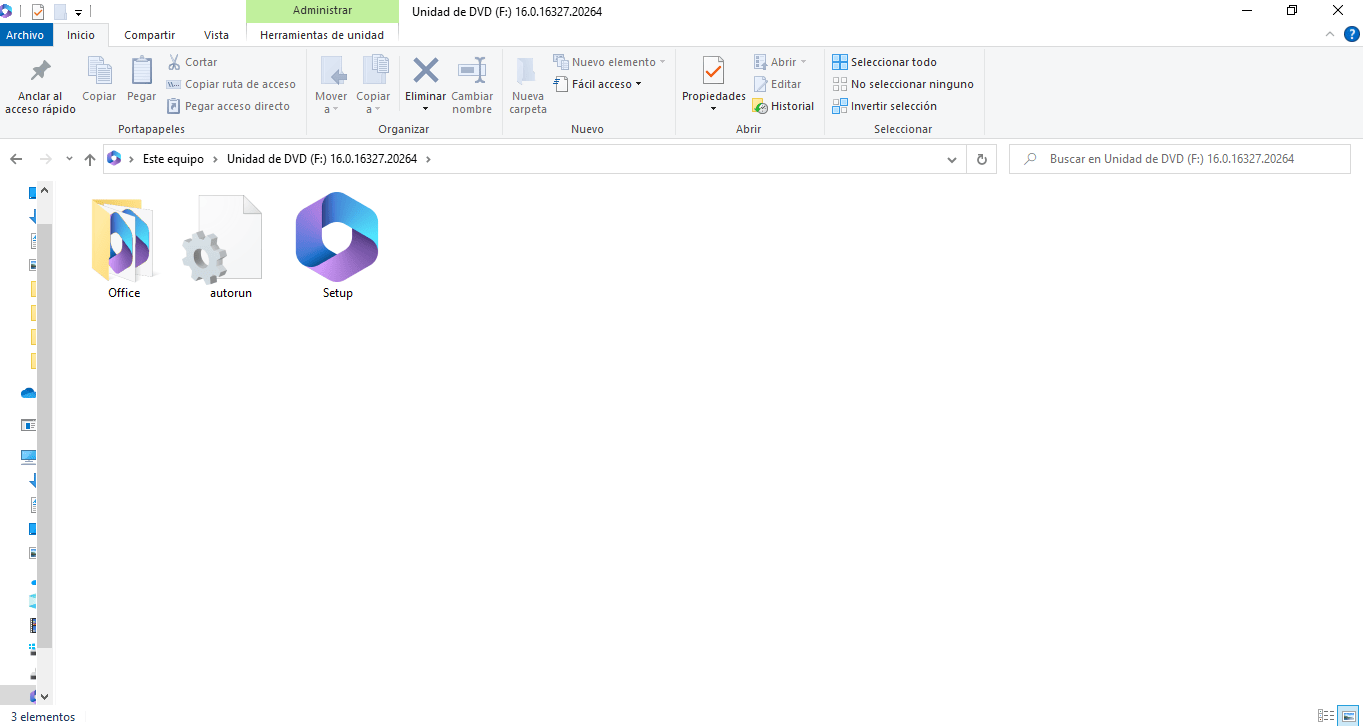
Una vez descargado el archivo de instalación, que lleva por nombre “ (VisioPro2021Retail)” debemos ejecutarlo.
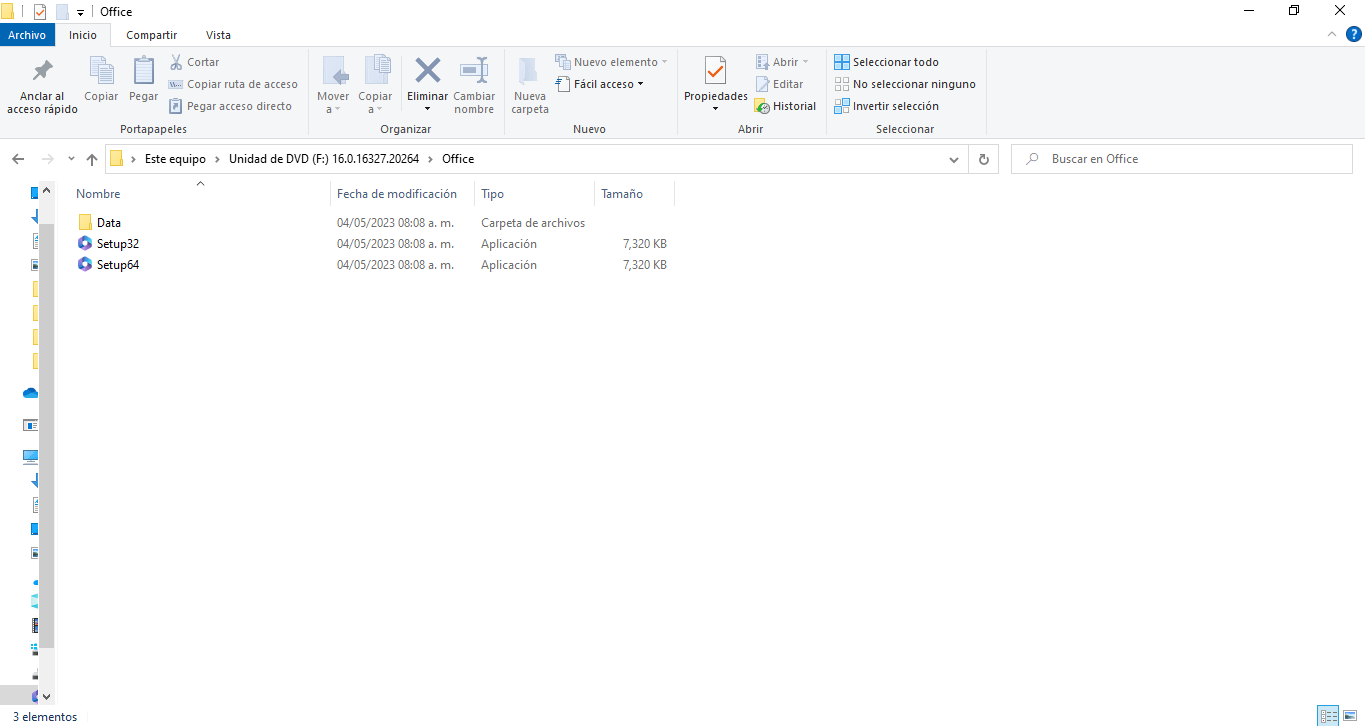
Al abrir el archivo veremos otros 3 archivos, ejecutamos el que corresponda para la arquitectura de nuestro equipo.
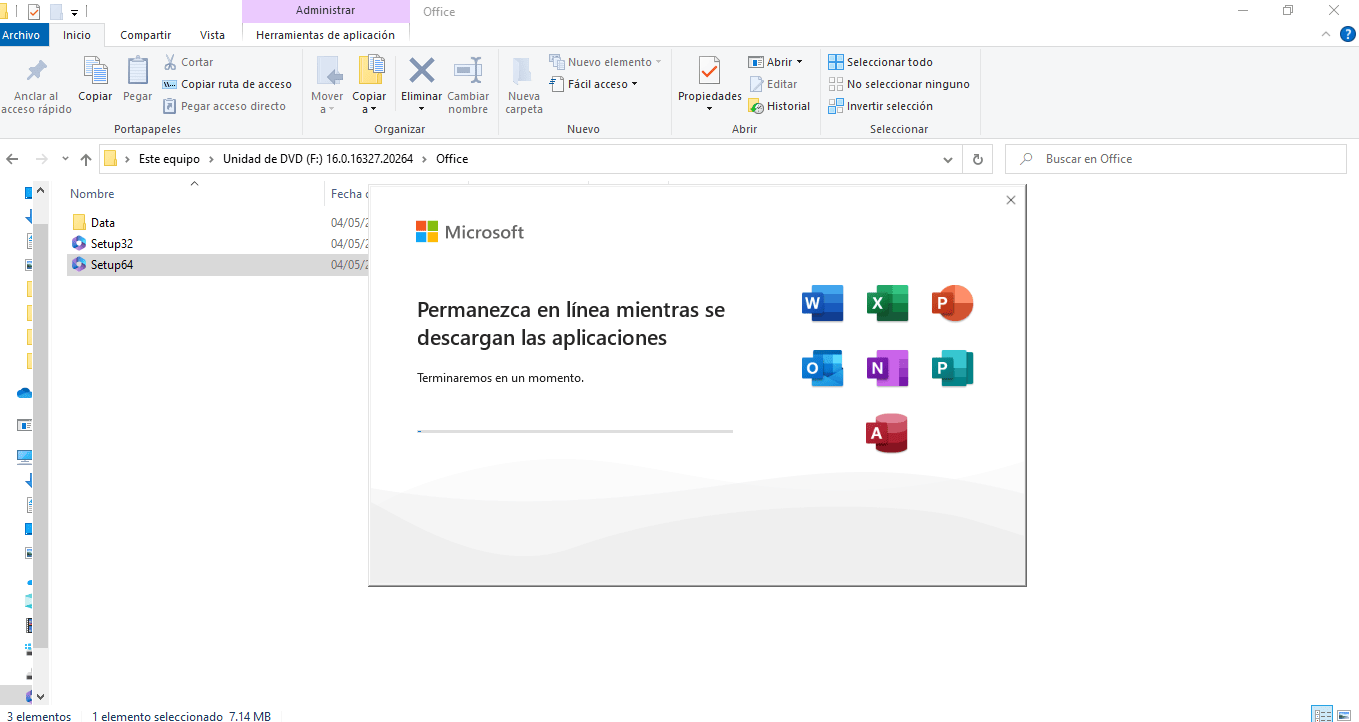
Ahora se mostrara una ventana de instalación, debemos seguir el proceso.
Ahora abrimos Visio 2021 y nos pedirá la licencia, la metemos.
Una vez ingresado la clave, solo demos darle en el botón «Activar Office».
Ahora nos pedirá activar online o por teléfono, escogemos por teléfono.
Ahora, tenemos dos opciones:
Realizar la llamada al numero que le corresponda para su país, en México el número es 800 527 2000, esa llamada será atendida por una operadora automática que entre otras cosas le preguntará el ID de instalación, es decir esos 9 bloques numéricos que aparecen en su pantalla, además le preguntará “En cuantos equipos está instalada la copia” por lo que deberá ingresar el número “0“, aquí tiene una lista con los números de activación por país.
La segunda opción aplicará en caso de que haya adquirido la licencia en la tienda en linea, solo tendrá que enviar una captura de pantalla con el ID de instalación. Por ultimo después de ingresar el ID de confirmación restara presionar el boton “Siguiente” y luego “Finalizar” y ya aparecerá office activado por lo que podra usarlo sin ningún inconveniente.
Una vez descargado el archivo de instalación, que lleva por nombre “ (VisioPro2019Retail)” debemos ejecutarlo.
Tendremos tres archivos, ejecutamos el instalador correspondiente con nuestro equipo, ya sea de 24 o 64 bits.
Ahora se mostrara una ventana de instalación, únicamente hay que seguir el proceso.
Ahora abrimos Visio 2019 para activarlo.
Una vez ingresado la clave, solo demos darle en el botón «Activar Office».
Ahora tenemos la opción de activar por internet o por teléfono, escogemos activar por teléfono.
Ahora, tenemos dos opciones:
Realizar la llamada al numero que le corresponda para su país, en México el número es 800 527 2000, esa llamada será atendida por una operadora automática que entre otras cosas le preguntará el ID de instalación, es decir esos 9 bloques numéricos que aparecen en su pantalla, además le preguntará “En cuantos equipos está instalada la copia” por lo que deberá ingresar el número “0“, aquí tiene una lista con los números de activación por país.
La segunda opción aplicará en caso de que haya adquirido la licencia en la tienda en linea, solo tendrá que enviar una captura de pantalla con el ID de instalación. Por ultimo después de ingresar el ID de confirmación restara presionar el boton “Siguiente” y luego “Finalizar” y ya aparecerá office activado por lo que podra usarlo sin ningún inconveniente.
Antes de instalar Windows 8.1 debemos asegurarnos que nuestro equipo cumpla con los siguientes requisitos:
Procesador. 1GHz o más rápido compatible con PAE, NX y SSE2
RAM. 1 gigabyte (GB) (32 bits) o 2 GB (64 bits)
Espacio en disco duro.16 GB (32 bits) o 20 GB (64 bits)
Tarjeta gráfica.Dispositivo gráfico Microsoft DirectX 9 con controlador WDDM
Descarga de Windows 8.1 (ISO)
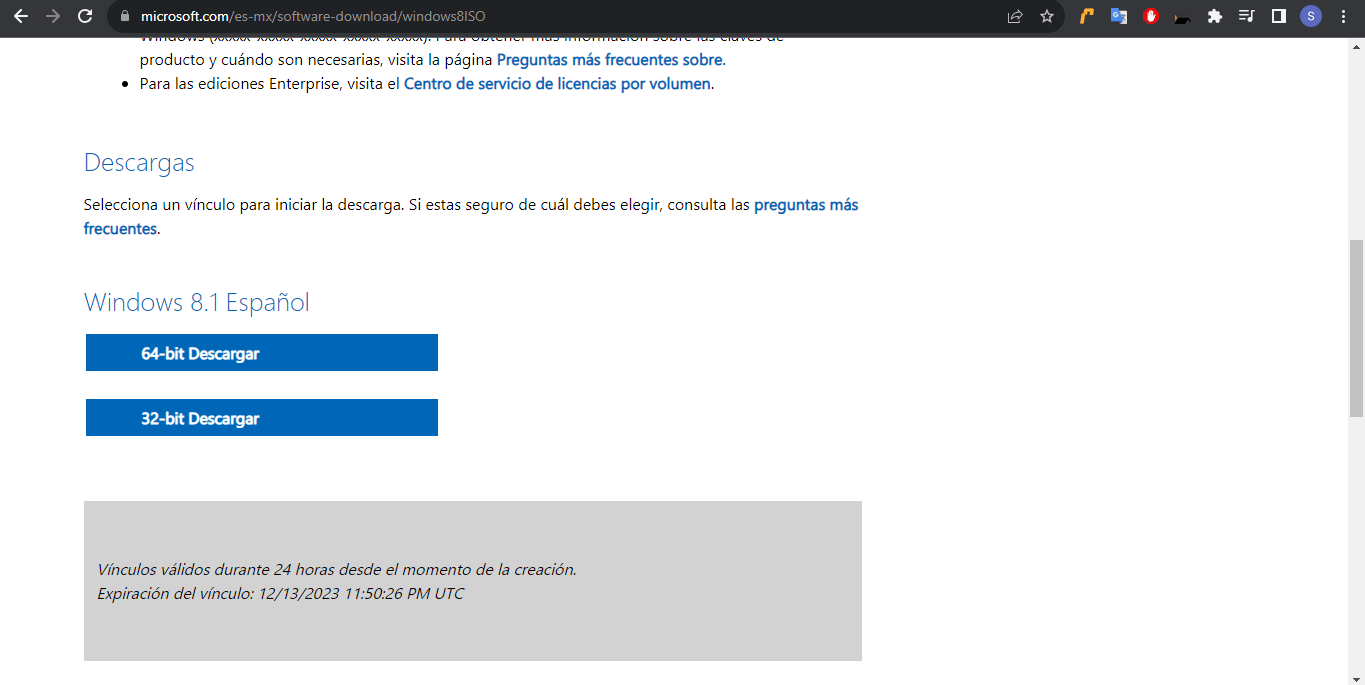
Lo primero que debemos hacer es descargar el sistema operativo Windows 8.1 desde la web oficial, para no abrumar con imagenes, esto es lo que tienes que hacer (tiene un peso de 4.6GB): 1.- Seleccionar edición: escogemos Windows 8.1 2.- Seleccionar idioma del producto 3.- Descargar el archivo de 32 bits o 64 bits dependiendo la arquitectura de tu computadora.
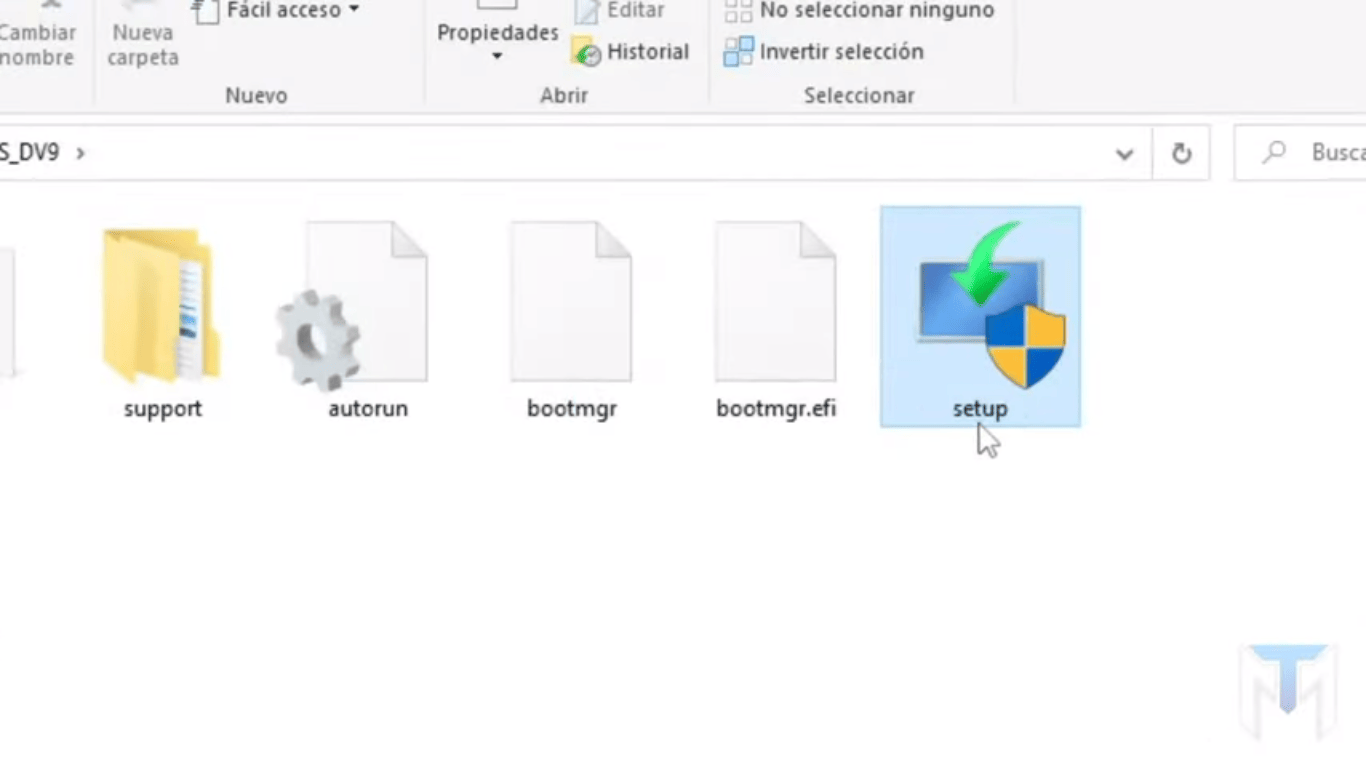
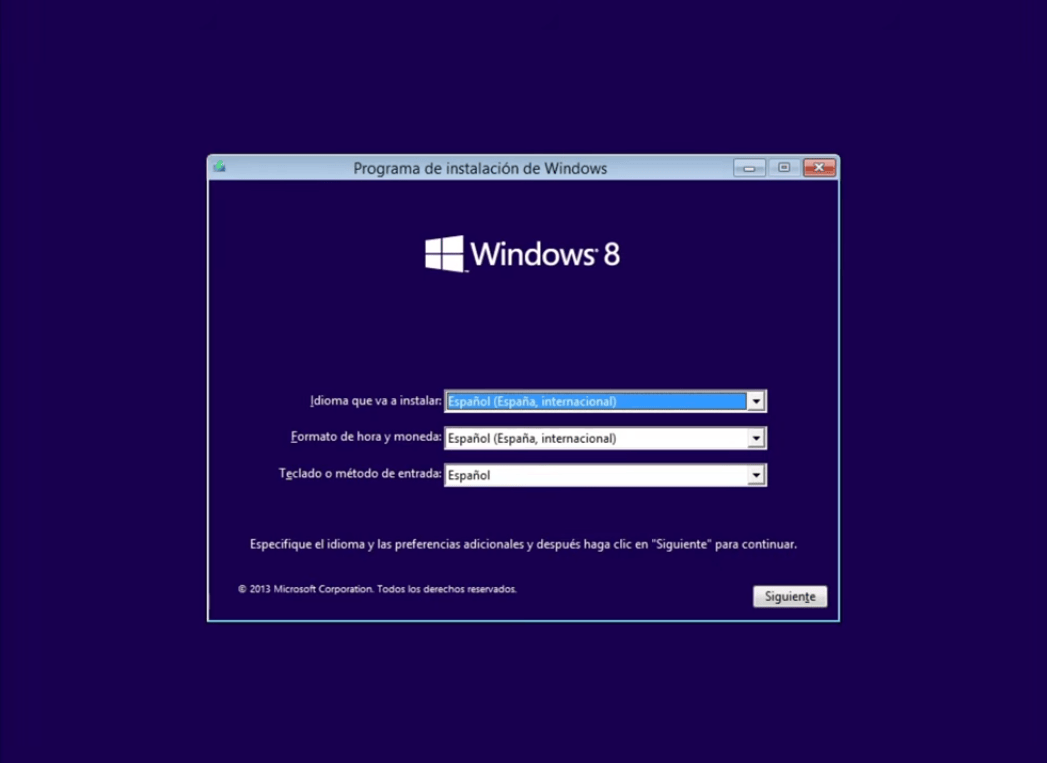
Instalación de Windows 8.1
Configuración:
Ahora ya estamos dentro de la configuración, debemos configurarlo a nuestras necesidades.
Activación del producto
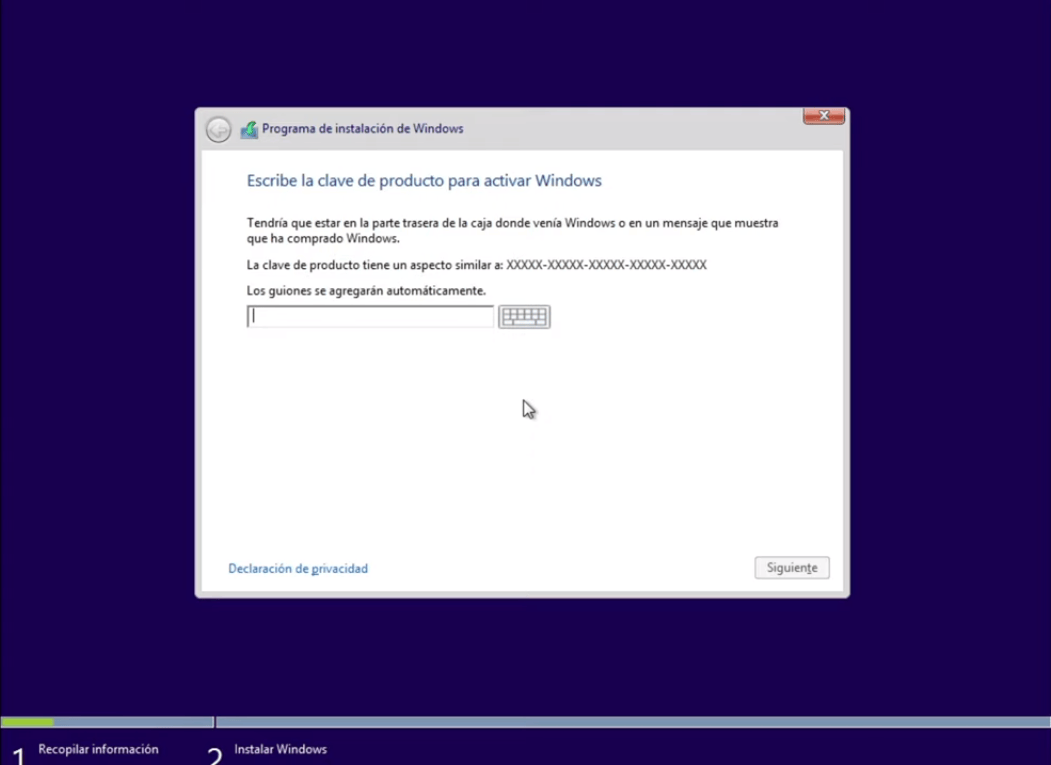
En esta parte debemos introducir la licencia de Windows 8.1, misma que puedes comprar desde aquí.
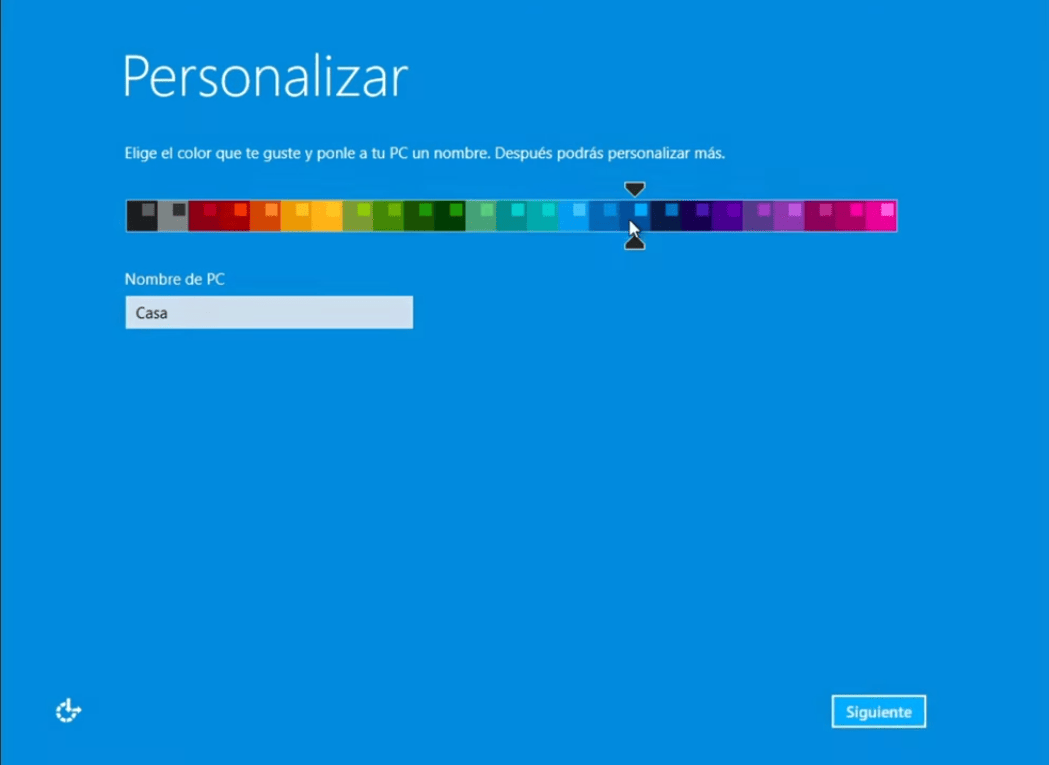
Como podemos ver en la siguiente imagen, únicamente debemos seguir los pasos que ya son únicamente de personalización; colores, etc. Y hemos terminado.