Antes de comenzar con el tutorial debemos asegurarnos de cumplir con dos requisitos indispensables: la imagen ISO del programa, por ejemplo el ISO de Windows 10 y también debemos tener una USB de mayor capacidad que lo que pesa el archivo ISO. Esta memoria USB debe estar formateada o en su caso ser una memoria nueva, lo importante es que sea de mayor capacidad que el archivo ISO.
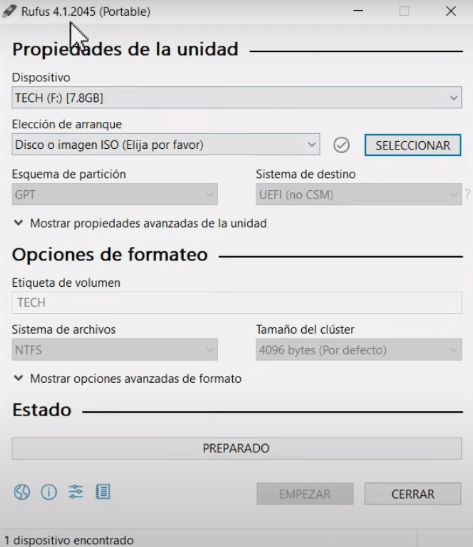
Ejecutamos Rufus como administrador, se verá de la siguiente forma:
Paso 2
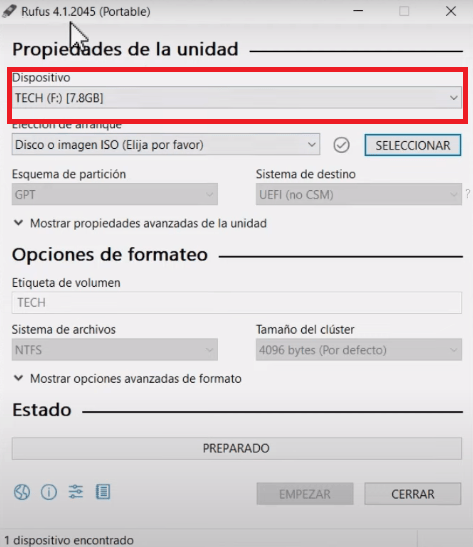
En el apartado «dispositivo» debemos seleccionar nuestra USB.
Paso 3
En «Edición de arranque» debemos escoger «Disco o Imagen ISO» y damos click en el botón «seleccionar» que se encuentra del lado derecho y cargamos la imagen ISO.
Paso 4
En «opciones de imagen» escogemos «instalación de Windows estándar».
Paso 5
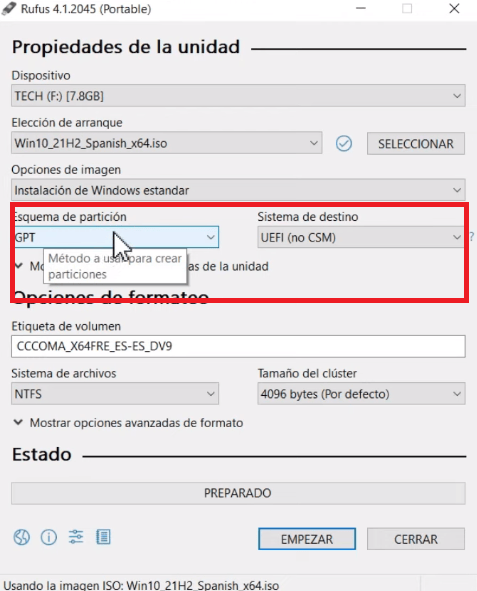
En «Esquema de partición» escogemos GPT y al lado, debajo de «Sistema de destino» lo dejamos por defecto como está.
Paso 6
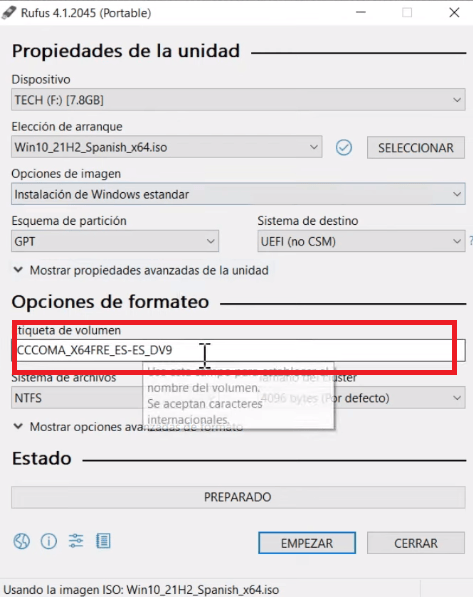
En «Etiqueta de volumen» podemos dejarlo como está o cambiar el nombre, lo más recomendable es ponerle un nombre acorde a lo que estamos haciendo, como aquí estamos haciendo una USB booteable para Windows 10, he decidido llamarle Windows 10, tal cual.
Paso 7
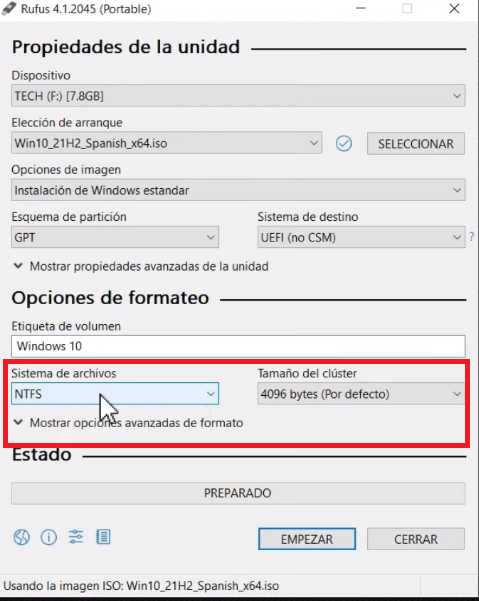
En «Sistema de archivos» y «Tamaño de clúster» lo dejamos por defecto.
Paso 8
Como paso final le damos en «EMPEZAR» y después esperamos a que la barra verde se llene por completo, eso significa que ya tenemos nuestra USB bootable.