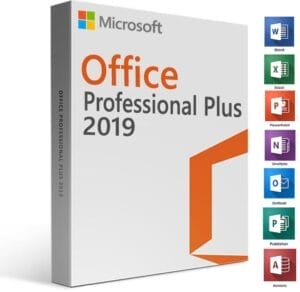
Antes de iniciar con el proceso de instalación debemos descargar el instalador. Mismo que puede tardar algunos minutos en descargarse pues es algo pesado. Aproximadamente 4.5 GB.
Una vez que hayas descargado el archivo de instalación de Office Professional Plus 2019, sigue estos pasos para ejecutarlo:
Guía para instalar Office Pro Pus 2019
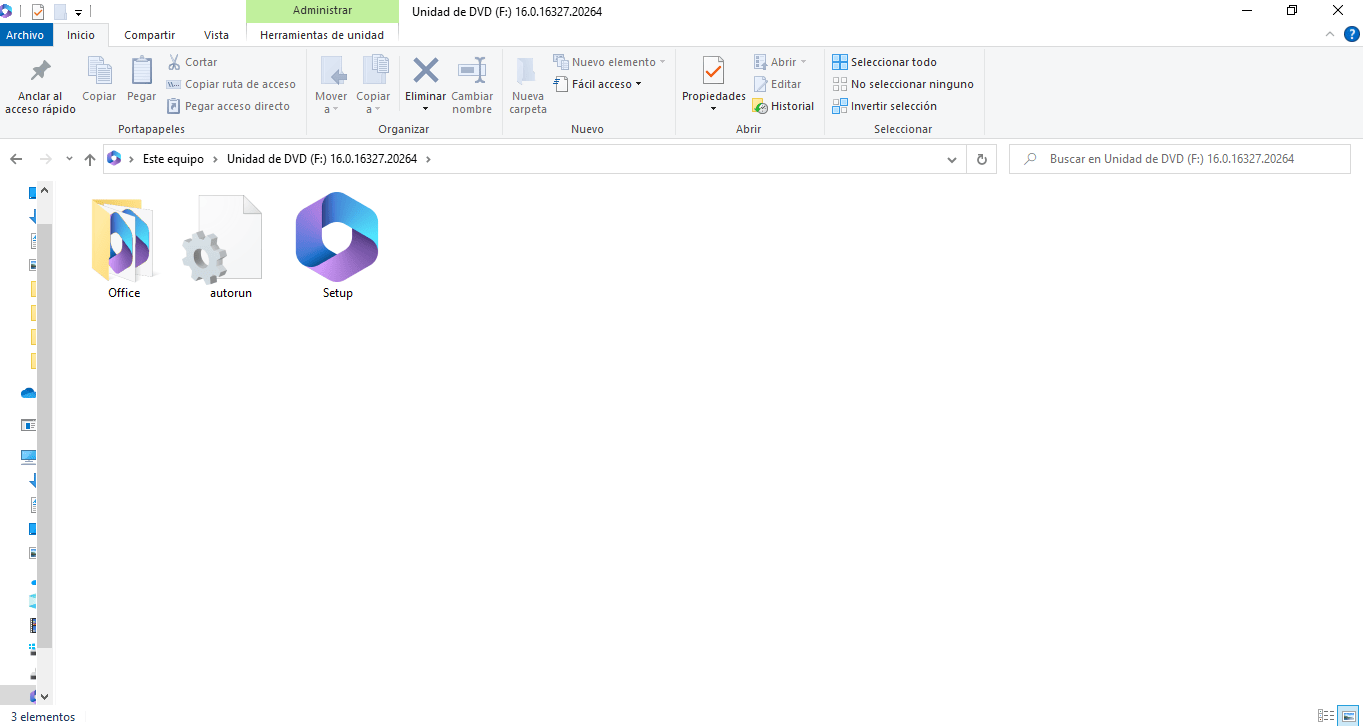
El archivo de instalación lleva por nombre “ (ProPlus2021Retail)” debemos ejecutarlo.
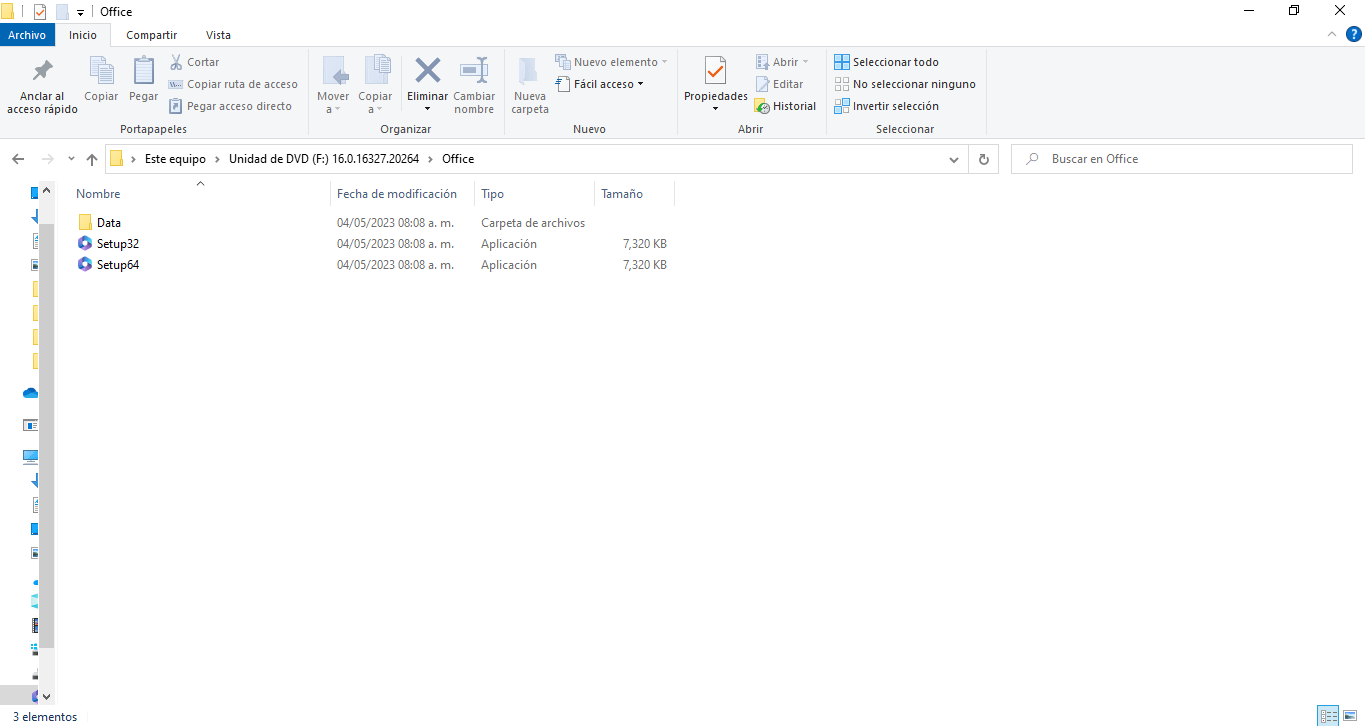
Al abrir el archivo veremos una carpeta y 2 archivos más, los cuales corresponden a la versión de 32 y 64 bits de Microsoft Professional Plus 2019. Debemos ejecutar el que corresponda en tu equipo.
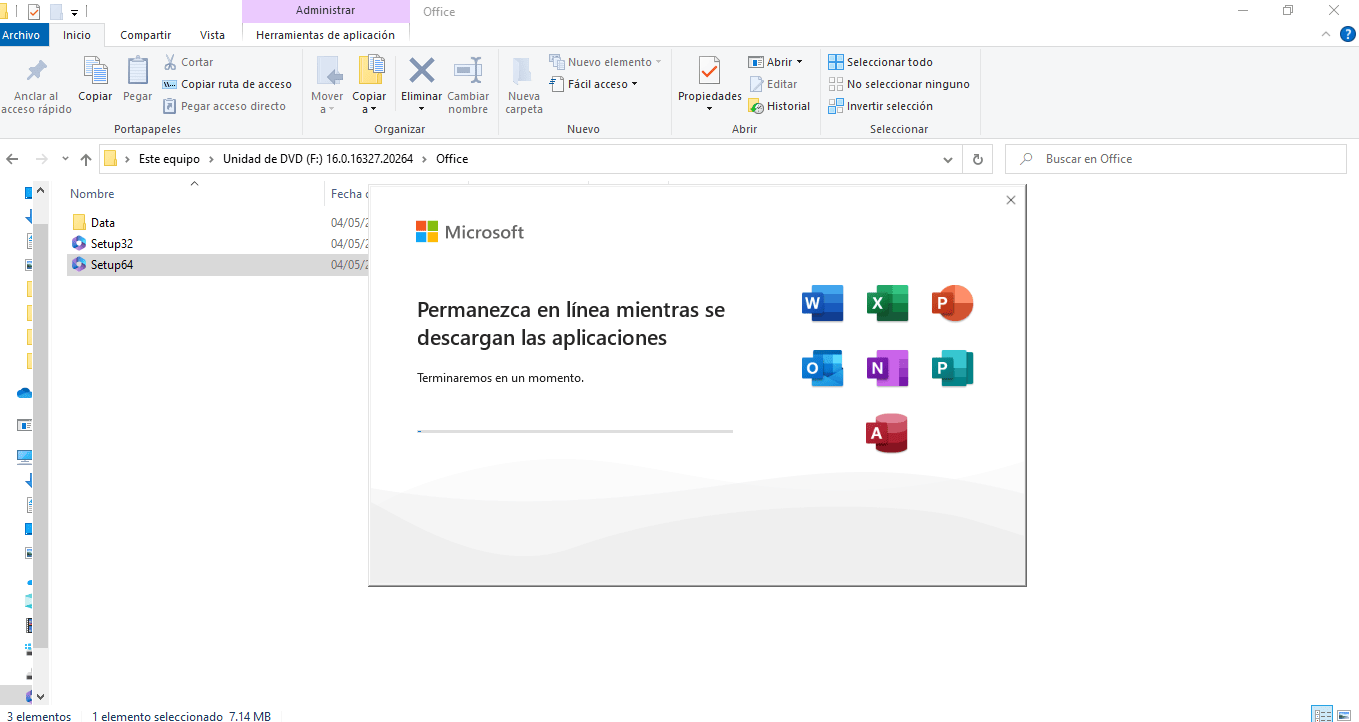
Se abrirá una ventana de instalación, ahora únicamente debemos esperar a que se instale.
Una vez instalado, abrimos cualquier programa incluido Office 2019 y después de aceptar los términos y condiciones especificamos la clave del producto, en el recuadro de abajo.
Ahora solo tenemos que hacer click en el botón «Activar Office».
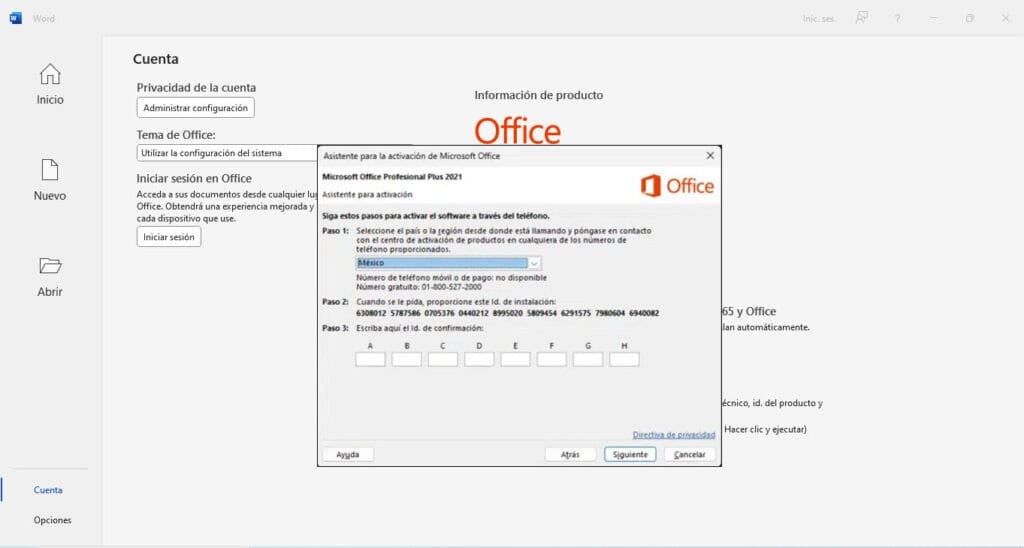
En la nueva ventana damos en «activación telefónica» y damos siguiente.
Hacemos la llamada, proporcionamos nuestro ID de instalación y copiamos en cada bloque.
Ahora, tenemos dos opciones:
Realizar la llamada al numero que le corresponda para su país, en México el número es 800 527 2000, esa llamada será atendida por una operadora automática que entre otras cosas le preguntará el ID de instalación, es decir esos 9 bloques numéricos que aparecen en su pantalla, además le preguntará “En cuantos equipos está instalada la copia” por lo que deberá ingresar el número “0“, aquí tiene una lista con los números de activación por país.
La segunda opción aplicará en caso de que haya adquirido la licencia en la tienda en linea, solo tendrá que enviar una captura de pantalla con el ID de instalación. Por ultimo después de ingresar el ID de confirmación restara presionar el boton “Siguiente” y luego “Finalizar” y ya aparecerá office activado por lo que podra usarlo sin ningún inconveniente.

 El precio original era: USD 10.03.USD 8.36El precio actual es: USD 8.36.